
Giriş, Kurulum ve Arayüz
Bu bölüm, Mikrofab yarıiletken / ince film transistör (TFT) / fotovoltaik (PV) ölçüm ve analiz yazılımına ilk adımı atan kullanıcıya yöneliktir. Yazılımın ne olduğunu, kimin için tasarlandığını, sistem gereksinimlerini, kurulumdan ilk açılışa kadarki tüm adımları, lisanslama ve güncelleme akışını ve arayüzün ("kabuk" / shell) genel mimarisini eksiksiz biçimde anlatır. Sonraki bölümlerde tek tek ölçüm, analiz ve hesaplama modüllerine inilmeden önce burada bütünü görmeniz hedeflenir.
TFT Measurement App v<sürüm> bandı yazdırılır.Bu yazılım, bir malzeme ya da aygıt örneğinin (örneğin bir transistör, güneş hücresi veya fotodedektör) elektriksel olarak "nasıl davrandığını" ölçen ve bu ölçümleri anlamlı sayılara dönüştüren bir laboratuvar aracıdır. Bir doktorun hastaya elektrot bağlayıp EKG çekmesi ve sonra o eğriden kalp sağlığını yorumlaması gibi, bu yazılım da örneğe denetimli voltajlar uygular, akan akımı kaydeder ve eğrilerden aygıtın kalitesini anlatan büyüklükleri çıkarır. Tipik bir çalışma şu zinciri izler: numune → ölçüm → analiz → rapor.
- Neden yapılır: "Bu aygıt çalışıyor mu, ne kadar iyi çalışıyor ve neden bozuldu?" sorularını sayısal kanıtla yanıtlamak için.
- Ne öğretir / ne ölçer: Aygıtın akım-voltaj davranışını ve ondan türeyen eşik gerilimi, taşıyıcı hareketliliği, verim gibi karakteristik büyüklükleri; bunlar aygıtın "karnesi"dir.
- Nerede kullanılır: Ar-Ge'de yeni malzeme geliştirme, üretimde kalite kontrol ve sahadan dönen arızalı aygıtların hata analizinde.
1. Yazılım Nedir, Kime Hitap Eder?
Mikrofab ölçüm yazılımı, çok-üreticili Kaynak-Ölçüm Birimleri (SMU) ile yarıiletken/TFT/FET, fotodetektör, fotovoltaik hücre ve ilgili ince film aygıtlarının elektriksel karakterizasyonunu yapan, bağımsız (standalone) bir Windows masaüstü uygulamasıdır. Yazılım iki ana çalışma eksenine sahiptir:
- Ölçüm (Measure): Bağlı bir cihazdan (ya da yerleşik simülasyon motorundan) doğrudan veri üretir. Transfer eğrisi, çıkış (IV) eğrisi, diyot/Schottky karakterizasyonu, dört-nokta/van der Pauw direnç, darbeli (pulsed) IV, bias-stress/transient, donanım-tetiklemeli sweep, PV J-V ve reçete (recipe) tabanlı otomatik sıralama gibi teknikleri kapsar.
- Analiz (Analyze): Kullanıcının yüklediği veri dosyasından fiziksel metrikleri çıkarır (saf, Qt'den bağımsız çekirdek
app/analysis/). Cihaz gerektirmez; ham bir CSV/ölçüm dosyasından zaman-tepki, PV metrikleri, fotodetektör parametreleri gibi büyüklükleri hesaplar.
Bunların yanında Hesaplama (Calc) çalışma alanı, ölçümden bağımsız mühendislik hesaplarını (örneğin van der Pauw tabaka direnci) bir form üzerinden yapmanızı sağlar; Kontrol (Control) çalışma alanı bir kaynağı zamanlı rampa/basamak veya sıcaklık profiliyle sürmenize olanak tanır; Lab Defteri (Journal/ELN) numune-merkezli kayıt tutar; Veri ve Raporlar ise tüm sonuçları arşivler, karşılaştırır ve müşteri-seviyesi rapor üretir.
Hedef kitle:
| Kullanıcı profili | Tipik kullanım |
|---|---|
| Üretim/laboratuvar operatörü | Hazır reçete/preset ile rutin ölçüm alma, basit arayüz |
| Cihaz/proses mühendisi (uzman) | Tüm parametrelere erişim, gelişmiş sweep, analiz, raporlama |
| Ar-Ge / yazılım geliştirici | Python betikleme (Script), headless otomasyon, REST API |
2. Sürümler, Edisyonlar ve Çalışma Modları
Yazılımı, gerçek bir ölçüm cihazı (SMU) bağlı olmadan da baştan sona kullanabilmenizi sağlayan bir "deneme tahtası" vardır: Simülasyon (Mock) Modu. Bu modda yazılım, gerçek bir aygıttan gelmiş gibi tutarlı sahte veri üretir; tıpkı bir uçuş simülatörünün gerçek uçak olmadan pilotu eğitmesi gibi siz de hiçbir donanım riskine girmeden tüm ekranları, ölçümleri ve raporları deneyebilirsiniz.
- Neden yapılır: Cihaz yokken/almadan öğrenmek, eğitim vermek ve gerçek ölçümden önce reçeteyi/akışı güvenle prova etmek için.
- Ne öğretir / ne ölçer: Gerçek ölçümle birebir aynı arayüzü ve dosya çıktısını; tek fark verinin sahte (ama fiziksel olarak makul) olmasıdır.
- Nerede kullanılır: İlk tanışma ve eğitim, demo/sunum ve gerçek cihaza geçmeden önce kurulum testi.
Yazılım tek bir uygulama olarak dağıtılır; "edisyon" farkı lisans ve kullanıcı modu üzerinden ortaya çıkar:
| Mod / durum | Gerçek cihaz ölçümü | Simülasyon | Analiz / Hesap | Açıklama |
|---|---|---|---|---|
| Simülasyon (Mock) Modu | — | Sınırsız | Sınırsız | Donanımsız tam işlevsel deneme; varsayılan açık |
| Lisanssız deneme | 5 ölçüm (ömür boyu) | Sınırsız | Sınırsız | Gerçek cihaz için 5 ücretsiz ölçüm hakkı |
| Lisanslı | Sınırsız | Sınırsız | Sınırsız | Donanım kilidi açık (hardware özelliği) |
- Simülasyon Modu (Mock Mode) varsayılan olarak açıktır (
mock_mode: true). Bu modda yazılım gerçek bir cihaza ihtiyaç duymadan açılır, sahte fakat tutarlıIds/Igsverisi üretir, grafik çizer ve dosyaya kaydeder. - Headless (arayüzsüz) çalışma:
python main.py --headless --job <dosya>ile GUI olmadan ölçüm sırası çalıştırılabilir; ayrıca yerel REST API sunucusu (--serve 8765) ile otomasyon/uzaktan kontrol mümkündür.
%PUBLIC%, %LOCALAPPDATA% ve yapılandırma dosyasına birden yazılır; yazılımı kaldırıp yeniden kursanız (hatta %APPDATA% silinse) bile sıfırlanmaz. Simülasyon Modu her zaman sınırsızdır.3. Sistem Gereksinimleri
| Bileşen | Gereksinim | Not |
|---|---|---|
| İşletim sistemi | Windows 10 / 11 (64-bit) | Installer (kurulum dosyası) Windows içindir |
| Python (kaynaktan çalıştırma) | 3.13 önerilir, 3.9+ destekli | Paketli .exe kullanıyorsanız Python gerekmez |
| GUI kütüphanesi | PySide6 (Qt 6) | matplotlib + isteğe bağlı pyqtgraph (PV) |
| VISA katmanı (yalnız gerçek cihaz) | NI-VISA, Keysight IO Libraries veya R&S VISA | Simülasyon modunda gerekmez |
| Bağlantı | SMU için GPIB/USB(USBTMC)/LAN; Switch Matrix için COM (seri) | — |
| Disk / RAM | ~500 MB boş alan; 4 GB+ RAM | Ölçüm sayısı arttıkça veri klasörü büyür |
.xlsx) dışa aktarımı için openpyxl kullanılır; kurulu değilse yazılım standart Python kütüphanesiyle minimal bir Excel dosyası üretir. Çevrimdışı lisans imza doğrulaması cryptography kütüphanesini ister; kurulu değilse uygulama yine açılır, sadece lisanssız moda düşer.4. Kurulum
4.1 Installer (kurulum dosyası) ile — önerilen yol
Son kullanıcılar için en kolay yol, hazır NSIS 3 tabanlı kurulum dosyasıdır. Bu dosya hem İngilizce hem Türkçe lisans metnini içerir, Python'u ve tüm bağımlılıkları paketler.
download.mikrofab.comüzerinden en güncelMikrofab-Suite-<sürüm>.exekurulum dosyasını indirin.- Dosyaya çift tıklayın; kurulum sihirbazını izleyin (lisans sözleşmesini kabul edin, kurulum klasörünü seçin).
- Kurulum bitince Başlat menüsünden veya masaüstü kısayolundan TFT Measurement App'i başlatın.
.exe, çift tıklandığı an Python yorumlayıcısı ve ağır kütüphaneler yüklenmeden önce bir açılış görseli (splash) gösterir; "yükleniyor" izlenimi verir ve tekrar tekrar tıklama gereğini ortadan kaldırır.4.2 Kaynaktan çalıştırma — geliştirici/ileri kullanıcı
Geliştiriciler ve özel kurulumlar için yazılım doğrudan kaynaktan çalıştırılabilir (Windows PowerShell):
py -3.13 -m venv .venv
.\.venv\Scripts\Activate.ps1
python -m pip install --upgrade pip
pip install -r requirements.txt
python main.py
İlk açılışta Simülasyon Modu açık gelir; donanım olmadan uygulama çalışır. Birim testleri için pip install -r requirements-dev.txt sonrası python -m pytest kullanılır.
C:/Users/<kullanıcı>/Mikrofab klasörüne kaydedilir. Bu konum bilerek OneDrive ve Belgeler (Documents) dışında, doğrudan kullanıcı profilinde tutulur; çünkü OneDrive senkronizasyonu çakışma çözümünde klasörü Mikrofab-<BILGISAYAR> gibi sürekli yeniden adlandırarak her oturumda yeni bir klasör oluşmuş gibi görünmesine yol açar. Yol senkronize bir konuma ayarlanmışsa yazılım otomatik olarak OneDrive dışına taşır.5. İlk Açılış Akışı
İlk açılışta sırayla şunlar gerçekleşir:
- Sürüm bandı terminale yazdırılır (
TFT Measurement App v5.85.0). - Açılış görseli (splash) belirir. Sol-altta sürüm (
vX.Y.Z) ve kısaltılmış cihaz kimliği (ID: MF-...), sağ-alttasuite.mikrofab.comvemikrofab.comadresleri, ortada ilerleme metni (Başlatılıyor…,Arayüz yükleniyor…) gösterilir. - Yapılandırma okunur, dil ayarlanır, gömülü fontlar (Inter / JetBrains Mono / Geist) yüklenir.
- Ana pencere kurulur ve öne getirilir (Windows'ta ön-plan kilidini aşmak için kısa süreli TOPMOST yapılır).
- Açılıştan ~1,2 saniye sonra (ilk çalıştırmaysa) gizlilik/telemetri rıza ekranı (onboarding) gösterilir — bkz. §6.
6. Onboarding ve Gizlilik Rızası (Telemetri)
Telemetri, yazılımın kendi kullanımı hakkında (örneğin hangi özelliğin çalıştığı veya bir çökmenin nasıl olduğu) anonim ipuçlarını geliştiriciye geri bildirmesidir; amacı yazılımı zamanla iyileştirmektir. Bir arabanın "motoru kontrol et" uyarı ışığının servise bilgi taşıması gibi düşünebilirsiniz — ama burada ne paylaşılacağına tamamen siz karar verirsiniz ve ham ölçüm verileriniz asla gönderilmez.
- Neden yapılır: Hataları erken yakalamak ve gerçekte kullanılan özelliklere göre yazılımı geliştirmek için.
- Ne öğretir / ne ölçer: Yalnızca anonim kullanım/çökme/performans sinyallerini; kategori kategori açıp kapatabileceğiniz bir onay tablosu sunar.
- Nerede kullanılır: Kurumsal gizlilik politikalarına uyum (AB/Türkiye'de varsayılan kapalı) ve sorumlu veri paylaşımı kararı.
İlk açılışta (veya rıza şeması güncellenince) bir granüler rıza diyalogu açılır. Bu ekran kararı verilene kadar telemetri kapalıdır.
Rıza kategorileri:
| Kategori | Açıklama | Önerilen |
|---|---|---|
| Çökme raporları (crash) | Uygulama çökmelerinin tanısı | Evet |
| Kullanım (usage) | Hangi özelliklerin kullanıldığı (anonim) | Evet |
| Cihaz (device) | Bağlanan cihaz modeli/üretici sınıfı | Evet |
| Performans (performance) | Açılış/işlem süreleri | Evet |
| Cihaz firmware (device_firmware) | Firmware sürüm bilgisi | Hayır |
| Hata izi (error_trace) | Ayrıntılı hata yığını | Hayır |
Üç düğme sunulur:
- Hepsini Onayla — tüm kutuları işaretleyip kaydeder (varsayılan/önerilen düğme).
- Seçimimi Kaydet — kutularda yaptığınız seçimi kaydeder.
- Şimdilik Hiçbiri — tüm kategorileri kapatır.
7. Lisans Aktivasyonu ve Makine Kimliği
Lisans, gerçek bir cihazla sınırsız ölçüm yapma yetkisini açan dijital bir anahtardır; Simülasyon, analiz ve hesaplama ise lisanssız da çalışır. Her bilgisayar kendine özgü, kararlı bir "Makine Kimliği" üretir ve lisans yalnızca o makineye bağlanır; tıpkı bir uçak biletinin yalnızca tek bir yolcu ve koltuk için geçerli olması gibi, anahtar başka makinede çalışmaz.
- Neden yapılır: Yazılımın ticari kullanımını yetkilendirmek ve gerçek cihaz ölçümünü yalnızca yetkili makinelerle sınırlamak için.
- Ne öğretir / ne ölçer: "Bu kopya etkin mi, hangi makineye, ne zamana kadar ve hangi özellikler açık?" bilgisini; doğrulama çevrimdışı ve imza tabanlıdır.
- Nerede kullanılır: Satın alma sonrası etkinleştirme, lisans yenileme ve birden çok laboratuvar makinesinin yönetimi.
Yazılım, gerçek cihazla ölçüm için bir lisans gerektirir; Simülasyon Modu, analiz ve hesaplama lisanssız da çalışır. Lisans doğrulaması çevrimdışı yapılır: lisans anahtarı sunucuda gizli bir Ed25519 özel anahtarla imzalanır, istemci yalnızca yazılıma gömülü açık anahtarla imzayı doğrular. Özel anahtar asla istemcide bulunmaz.
7.1 Makine Kimliği (Machine ID)
Her bilgisayara özgü, kararlı bir kimlik üretilir:
Ham kaynak  ->  strip + lower  ->  SHA-256  ->  ilk 12 hex hanesi
sonuç biçimi: MF-XXXX-XXXX-XXXX- Girdi (Windows): Kayıt defterindeki
MachineGuid(HKLM\SOFTWARE\Microsoft\Cryptography). - Girdi (Linux):
/etc/machine-idveya/var/lib/dbus/machine-id; yoksaplatform.node(). - Çıktı:
MF-XXXX-XXXX-XXXX(örneğinMF-1A2B-3C4D-5E6F). - Kararlılık: Oturumlar ve kurulumlar arasında değişmez; yalnızca standart kütüphane kullanır ve asla hata fırlatmaz.
Kimliğin ilk 8 hanesi açılış görselinde, tamamı ise Ayarlar → Hesap & Lisans altında "Kopyala" düğmesiyle görüntülenir.
7.2 Aktivasyon adımları
- Gerçek cihaza bağlanıp deneme hakkınız (5 ölçüm) dolunca, ya da Ayarlar'dan elle, Lisans Aktivasyonu diyalogu açılır.
- Diyalogdaki Makine Kimliği'ni kopyalayıp geliştiriciye/satıcıya gönderin.
- Size özgü uzun Lisans Anahtarı'nı (
PAYLOAD.İMZAbiçiminde) alın, kutuya yapıştırın. - Etkinleştir'e basın. Anahtar bu makineye ve bu uygulamaya (
app_id = tft-measurement) ait, süresi geçmemiş ve imzası geçerli ise lisans kabul edilir ve kalıcı olarak kaydedilir.
Lisans dosyası şu konumda saklanır:
%LOCALAPPDATA%\Mikrofab\TFT Measurement App\license.key| Lisans alanı | Anlamı |
|---|---|
m | Makine kimliği (bu makineyle eşleşmeli) |
a | Uygulama kimliği (tft-measurement) |
f | Açılan özellik listesi (ör. hardware) |
e | Bitiş tarihi (YYYY-MM-DD) veya süresiz (boş) |
8. Otomatik Güncelleme
Yazılım, internetteki bir sürüm listesini (manifest) okuyarak daha yeni bir sürüm çıkıp çıkmadığını kendisi denetler ve onayınızla yeni kurulumu indirir. Telefon uygulamalarının "güncelleme var" bildirimi gibi çalışır; indirilen dosya, yolda bozulmadığından emin olmak için bir parmak izi (SHA-256) ile doğrulanır.
- Neden yapılır: Hata düzeltmelerini ve yeni özellikleri elle uğraşmadan, güvenle almanız için.
- Ne öğretir / ne ölçer: Çalışan sürümün güncel olup olmadığını; bütünlük doğrulaması ve kaldığı yerden devam eden indirme sağlar.
- Nerede kullanılır: Bakımı kolaylaştırmak ve tüm laboratuvar makinelerini aynı, bilinen-iyi sürümde tutmak için.
Yazılım, açılışta ve Yardım menüsünden elle, güncelleme denetimi yapar:
| Parametre | Birim | Açıklama | Varsayılan |
|---|---|---|---|
update_check_enabled | bool | Otomatik güncelleme denetimi açık mı | true |
update_manifest_url | URL | Sürüm manifesti (latest.json) adresi | https://download.mikrofab.com/suite/latest.json |
update_check_interval_hours | saat | İki denetim arası en az süre | 24 |
update_timeout_s | s | Ağ zaman aşımı | 8.0 |
update_skip_version | metin | "Bu sürümü atla" işaretli sürüm | — |
İşleyiş:
- Yazılım
latest.jsonmanifestini okur (önbellek atlatmalı, taze okuma). - Manifestteki
versionmevcut__version__'dan yeni ise güncelleme bildirilir. - Onaylarsanız installer indirilir; manifestte
sha256varsa indirme SHA-256 ile bütünlük doğrulaması yapılır. - İndirme kaldığı yerden devam edebilir (HTTP Range); yavaş/kesintili bağlantıda en fazla 5 kez yeniden denenir.
9. Arayüz Turu: Kabuk (Shell) Mimarisi
Uygulama penceresi, modern bir "kabuk" (shell) mimarisi üzerine kuruludur. Üç ana bölgeden oluşur:
- Sol ray (workspace rail): Çalışma alanları arasında geçiş yapılan dikey ikon şeridi (genişlik 96 px).
- Orta yığın (stack): Seçili çalışma alanının sayfası (kart galerisi, kokpit, tablo vb.) veya bir modülün detay görünümü.
- Üst cihaz çubuğu (device bar): Küresel arama kutusu, Uygulama (aile) filtresi, komut paleti düğmesi (
⌘K) ve ACİL DURDURMA (E-STOP) düğmesi.
9.1 Sol Ray ve Çalışma Alanları
Sol kenardaki ikon şeridi, yazılımın tüm işlevlerini görevlerine göre ayrı "odalara" böler: ölçüm alma, analiz, hesaplama, veri arşivi, donanım yönetimi ve daha fazlası. Bir hastanenin bölümlere ayrılmış kat planı gibi, hangi işi yapacaksanız o çalışma alanına geçersiniz; böylece arayüz dağınıklaşmadan her görev kendi yerinde durur.
- Neden yapılır: Çok işlevli bir yazılımı anlaşılır iş alanlarına bölerek doğru aracı hızlıca bulmanız için.
- Ne öğretir / ne ölçer: Tipik bir iş akışının (Ölçüm → Analiz → Veri ve Raporlar) hangi adımının nerede yapıldığını.
- Nerede kullanılır: Günlük çalışmada bir görevden diğerine geçiş; rolünüze göre yalnızca ihtiyaç duyduğunuz alanlarla çalışma.
Ray, sırayla 11 çalışma alanı içerir. Seçili öğenin ikonu vurgu (accent) rengine, diğerleri soluk (muted) renge boyanır; seçili öğenin sol kenarında 3 px'lik vurgu çubuğu belirir.
| # | Çalışma alanı (TR) | İkon | İçerik |
|---|---|---|---|
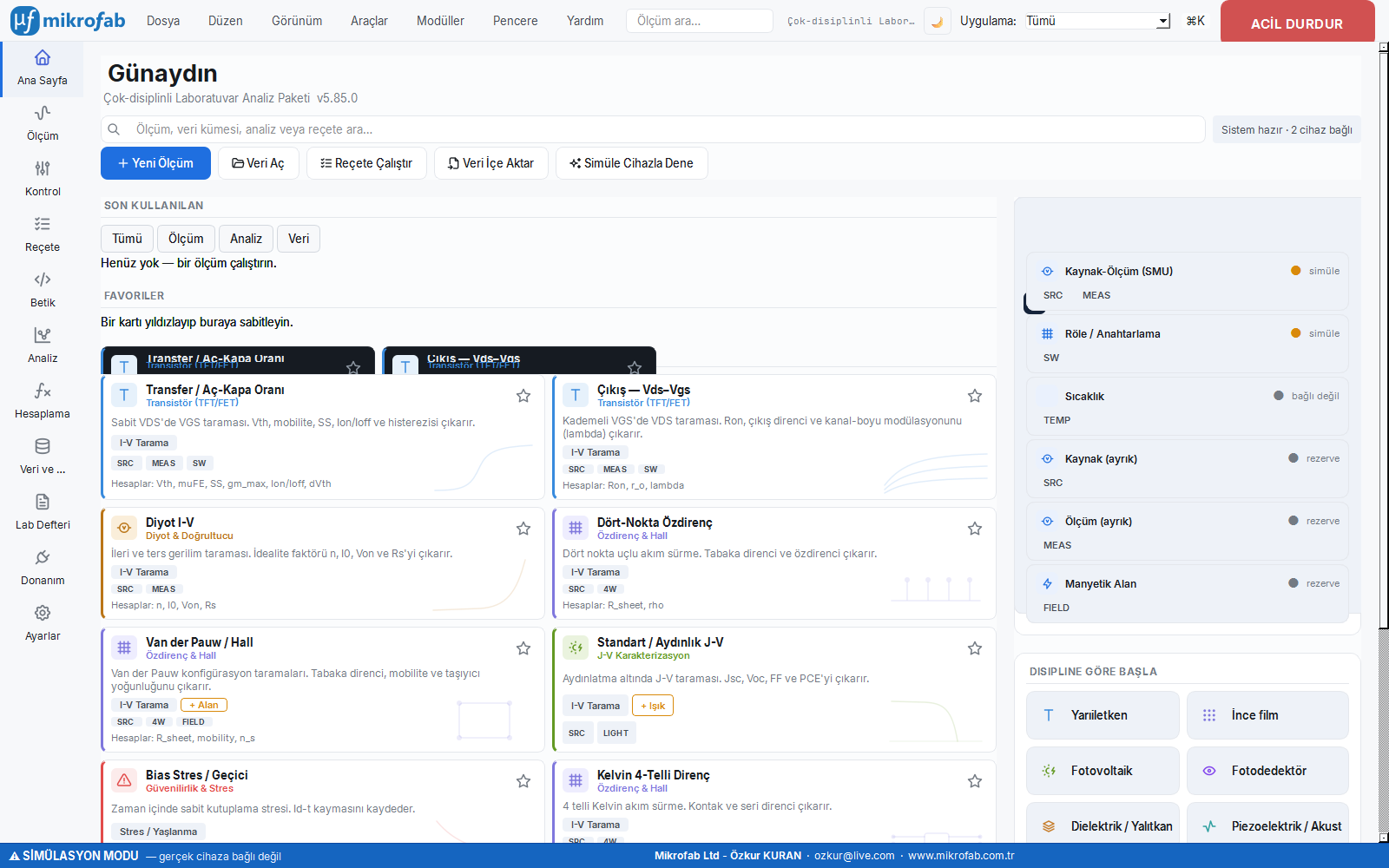
| 1 | Ana Sayfa | home | Kokpit: selamlama, hızlı başlat, favoriler, son etkinlik, donanım durumu, ipuçları |
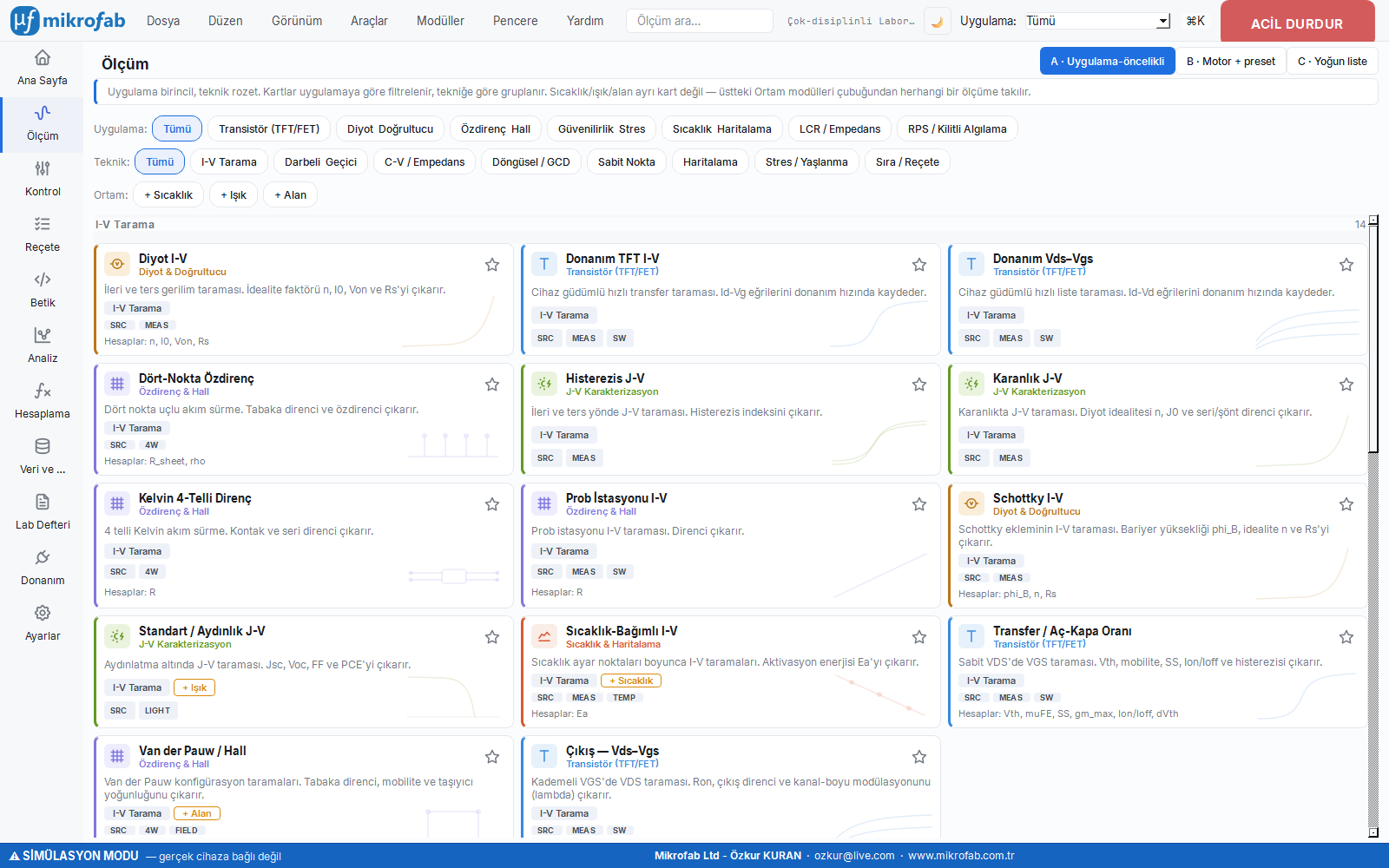
| 2 | Ölçüm | wave-sine | Canlı ölçüm çalışma alanı (teknik paneli + preset galerisi) |
| 3 | Kontrol | adjustments | Kaynağı zamanlı set-point / sıcaklık profiliyle sürme |
| 4 | Reçete | list-check | Reçete (sıralı otomasyon) görüntüleyici/yükleyici |
| 5 | Betik | code | Python betikleme konsolu + editör + akış diyagramı |
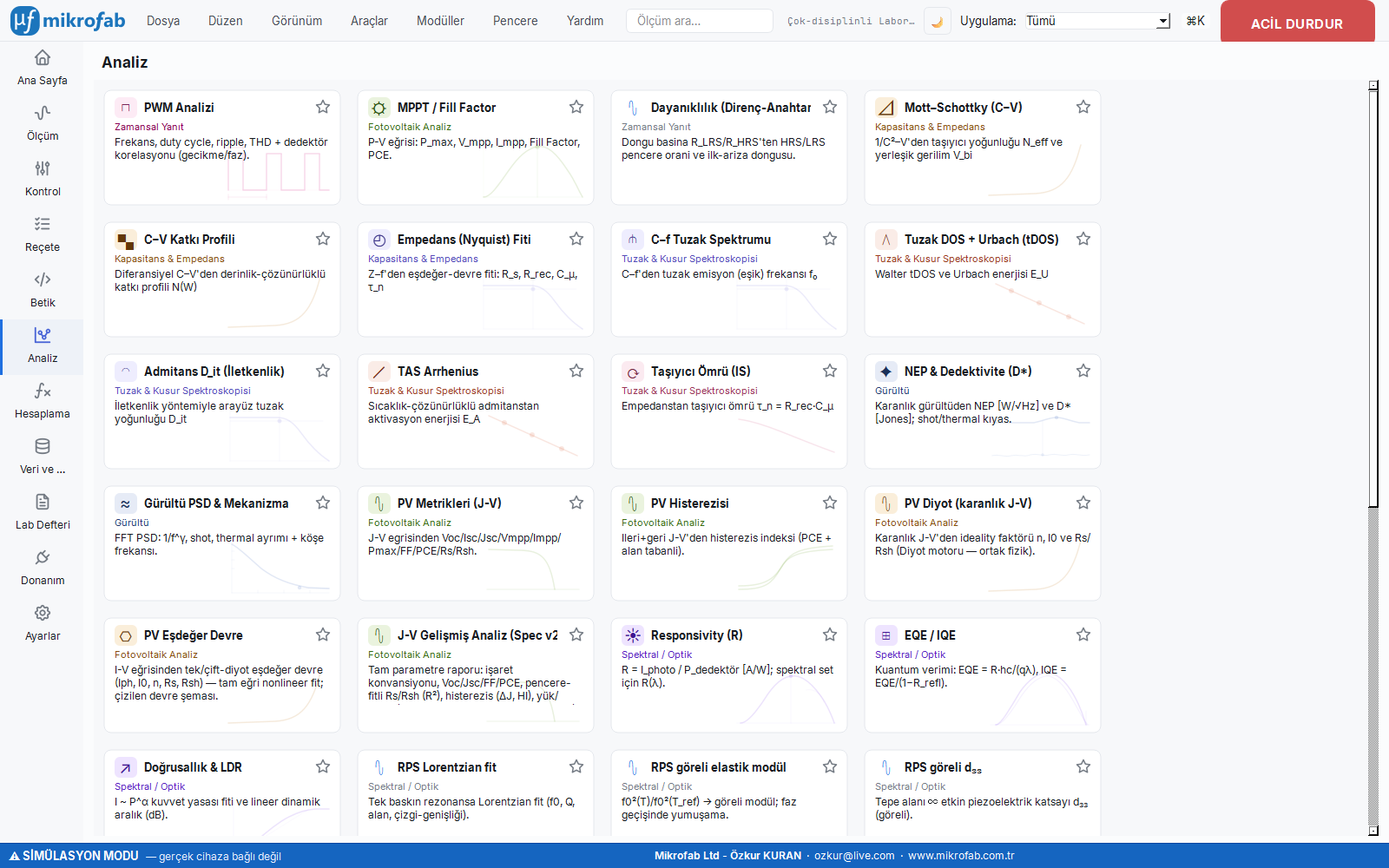
| 6 | Analiz | chart-dots | Dosyadan metrik çıkaran analiz modülleri |
| 7 | Hesaplama | math-function | Form tabanlı mühendislik hesapları (ör. tabaka direnci) |
| 8 | Veri ve Raporlar | database | Arşiv, kitaplık, istatistik/SPC, karşılaştırma, rapor oluşturucu |
| 9 | Lab Defteri | file-text | Numune-merkezli elektronik laboratuvar defteri (ELN) |
| 10 | Donanım | plug | Cihaz envanteri, rol eşleme, profiller, ACİL DURDURMA |
| 11 | Ayarlar | settings | Tüm yapılandırma (görünüm, dil, ölçüm, güvenlik, veri, lisans…) |
9.2 Ana Sayfa Kokpiti
Ana Sayfa, iki sütunlu bir kokpit panosudur:
- Üst (hero) şerit: Zamana duyarlı selamlama (Günaydın / İyi günler / İyi akşamlar), ürün sloganı + sürüm, tıklanınca komut paletini açan arama kutusu, sistem durumu rozeti ve eylem düğmeleri (Yeni Ölçüm, Veri Kümesi Aç, Reçete Çalıştır, Veri İçe Aktar, Simüle Cihazla Dene).
- Sol sütun: Son etkinlik (Tümü / Ölçüm / Analiz / Veri sekmeleriyle filtre), favoriler, hızlı başlat kartları.
- Sağ sütun: Aktif ölçüm işi kartı (çalışırken görünür), açık-hava ortam kartı (etkinse), Sistem ve Donanım özeti, disipline göre başlat kutucukları ve ipuçları.
9.3 Detay Görünümü (Modül Açma)
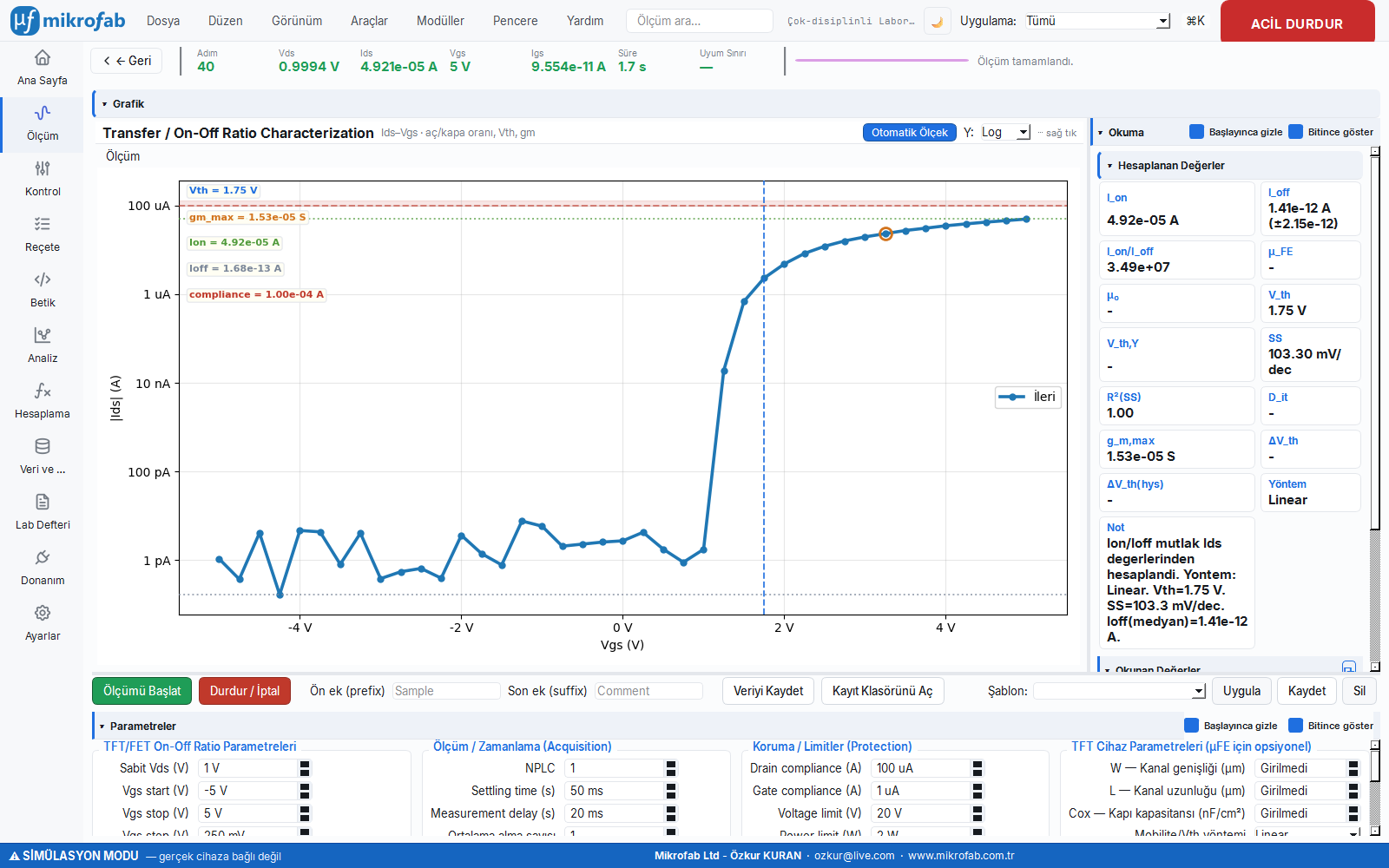
Bir ölçüm/analiz kartına tıkladığınızda, ilgili modülün detay görünümü açılır. Detay görünümünün üstünde bir kırıntı yolu (breadcrumb) (örn. Ölçüm › Transfer) ve bir Geri düğmesi bulunur. Modül paneli (parametreler, canlı grafik, okuma alanı) bu görünümün içinde yaşar.
10. Üst Arama ve Komut Paleti
Aradığınız ölçümü, analizi veya çalışma alanını menülerde gezinmeden adıyla yazıp bulmanızı sağlayan hızlı erişim aracıdır. Bir kütüphanede raf raf dolaşmak yerine arama kataloğuna kitabın adını yazmak gibi, Ctrl+K ile her şeye anında ulaşırsınız; üstelik Türkçe ya da İngilizce yazmanız fark etmez.
- Neden yapılır: Onlarca modül arasında zaman kaybetmeden doğru yere atlamak için.
- Ne öğretir / ne ölçer: Hangi modüllerin var olduğunu ve nasıl adlandırıldığını; çok-dilli, sezgisel eşleşme sunar.
- Nerede kullanılır: Arayüze yeni alışan kullanıcıların keşfi ve deneyimli kullanıcıların klavyeyle hızlı gezinmesi.
Yazılımda her şeye iki hızlı erişim yolu vardır; ikisi de aynı sezgisel, çok-dilli arama kaynağını kullanır (TR yazsanız da EN sonuçları eşleşir, tersi de geçerli):
10.1 Üst-bar canlı arama
Üst çubuktaki arama kutusuna yazdıkça, altında bir açılır liste belirir; eşleşen ölçüm modülleri, analizler ve çalışma alanları (en fazla 12 sonuç) gösterilir. Yukarı/Aşağı ile gezilir, Enter/tık seçer ve doğrudan açar.
10.2 Komut Paleti
Ctrl+K veya Ctrl+P ile (ya da üst çubuktaki ⌘K düğmesiyle) komut paleti açılır:
- Boş sorguda: tüm çalışma alanları + son kullanılan modüller (en fazla 8).
- Dolu sorguda: eşleşen sezgisel sonuçlar (en fazla 30).
- Enter seçili (yoksa ilk) satırı açar, Esc veya dışarı tıklama kapatır.
10.3 Uygulama (Aile) Filtresi
Üst çubuktaki Uygulama: açılır kutusu, tüm galerileri cihaz ailesine göre süzer:
| Filtre | Kapsam |
|---|---|
| Tümü | Tüm modüller |
| Yarıiletken | Transistör/diyot/Schottky vb. |
| İnce film | TFT odaklı teknikler |
| Fotovoltaik | PV J-V, hücre metrikleri |
| Fotodedektör | Foto-akım/tepki |
| Dielektrik / Yalıtkan | C-V, yalıtkan teknikleri |
| Piezoelektrik / Akustik | İlgili teknikler |
| Genel | Aileden bağımsız araçlar |
Seçim kalıcıdır (yapılandırmaya yazılır) ve Ana Sayfa, Ölçüm, Analiz, Hesap ve Kontrol sayfalarına aynı anda uygulanır.
11. Görünüm: Tema, Dil, Font ve Sayı Biçimi
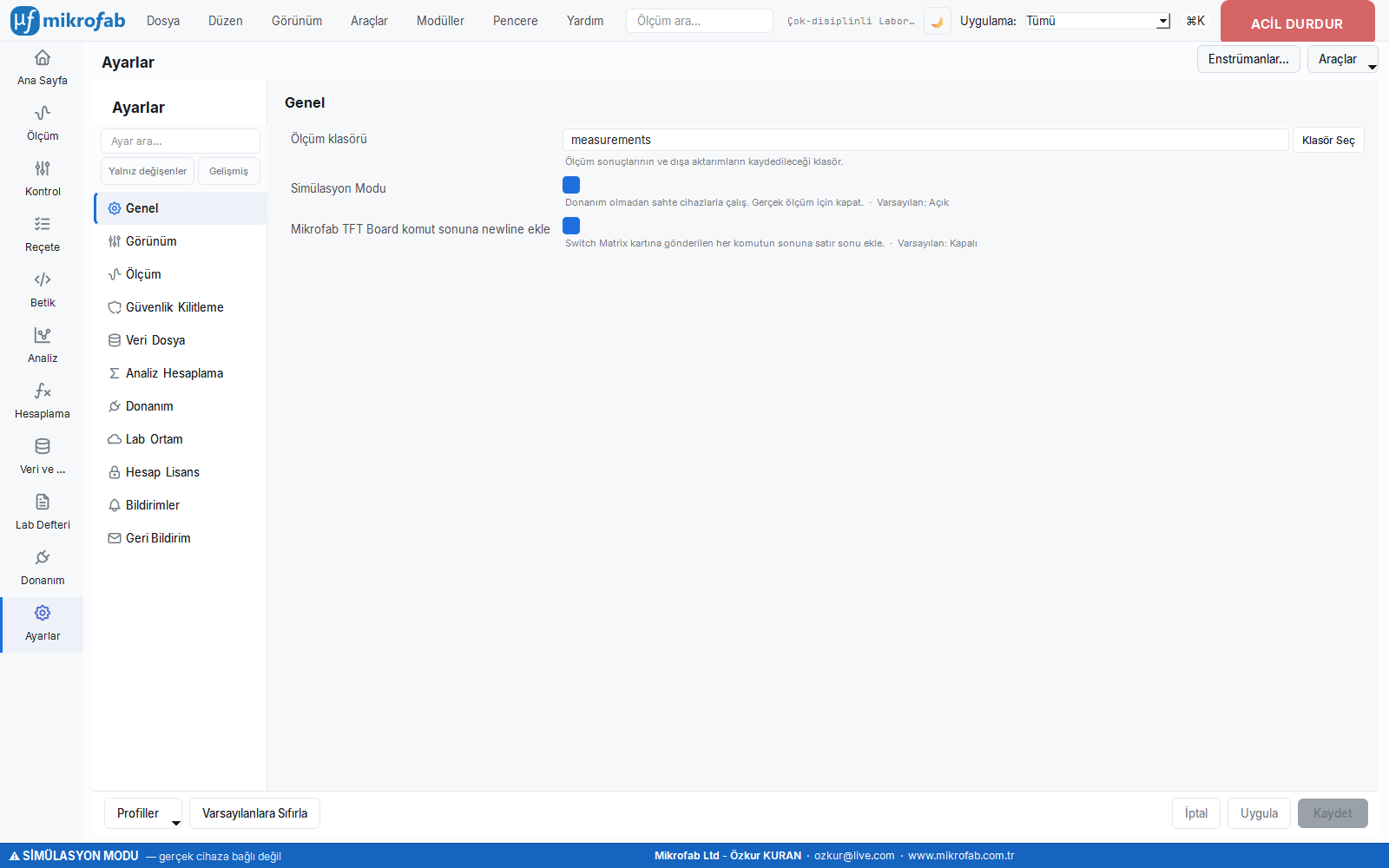
Bu ayarların tümü Ayarlar → Görünüm (Theme & font) ve Ayarlar → Dil ve kullanıcı (Language & user) altında bulunur. Tema, dil ve font canlı önizleme ile uygulanır; değişiklikler ancak Kaydet ile kalıcılaşır (İptal eski değere döner).
11.1 Açık (Light) Tema — Varsayılan
Yazılım varsayılan olarak açık (light) tema ile gelir (theme: "light"). Koyu (dark) tema da seçilebilir; ikisi de aynı tasarım-token paletinden türetilir.
| Token | Açık tema | Koyu tema |
|---|---|---|
| Vurgu (accent/brand) | #1f6fe0 | #5b9bf0 |
| Arka plan (ray) | #f7f8fa | #0e1116 |
| Panel/kart | #ffffff | #161b22 |
| Metin (ink) | #161a1f | #e8edf2 |
| ACİL DURDURMA (E-Stop) | #c92a2a | #c92a2a |
11.2 Dil (TR / EN)
Arayüz dili Türkçe (tr) ve İngilizce (en) arasında seçilir; varsayılan İngilizce'dir (language: "en"). Çeviri, hafif sözlük tabanlı bir altyapıyla (app/i18n.py) yapılır; bilinmeyen bir anahtar olduğu gibi gösterilir (eksik çeviri uygulamayı bozmaz).
- Dil anında uygulanır; ancak tüm arayüzde TR/EN karışıklığı olmaması için yazılım dil değişiminde yeniden başlatma önerir:
ℹ️Not "Dil değişikliğinin tüm arayüze uygulanması için uygulama yeniden başlatılacak. Devam edilsin mi?"
- Kılavuz dili ayrı bir ayardır: yardım/rehber metinlerinin dilini bağımsız seçebilirsiniz.
11.3 Yazı Tipi (Font)
Yazı tipi ailesi Ayarlar'dan seçilir; boş bırakılırsa gömülü varsayılan Inter kullanılır (sayısal/teknik metinler için JetBrains Mono monospace). Font ailesi canlı önizlenir; boyut değişikliği Kaydet'te uygulanır.
| Parametre | Birim | Açıklama | Varsayılan |
|---|---|---|---|
ui_font_family | metin | Arayüz yazı tipi ailesi | Boş = Inter |
ui_font_size | pt | Gövde font boyutu | (sistem/varsayılan) |
11.4 Sayı Biçimi (Mühendislik) ve Okuma Hassasiyeti
Yazılım, hem giriş alanlarında hem grafik eksenlerinde sayıları üç biçimde gösterebilir. Varsayılan mühendislik (engineering) biçimidir (2-Engineering).
| Biçim kodu | Etiket (TR) | Örnek (1.2×10⁻⁵ A) |
|---|---|---|
0-Decimal | 2 ondalık — sabit | 0.0000 A |
1-Scientific | 2 ondalık — bilimsel | 1.20e-05 A |
2-Engineering | 2 ondalık — mühendislik | 12 µA |
Mühendislik biçiminin hesabı (girdi → formül → çıktı):
girdi:   value (örn. 1.2e-5 A)
formül:  exponent = floor( log10(|value|) / 3 ) × 3     (aralık: -12 … +9)
         scaled   = value / 10^exponent
         prefix   = { -12:p, -9:n, -6:µ(u), -3:m, 0:'', 3:k, 6:M, 9:G }[exponent]
çıktı:   "{scaled:.{precision}g} {prefix}{unit}"   ->  "12 µA"
birim: SI ön-ekleri (IEEE/SI mühendislik gösterimi)- Giriş alanları mühendislik son-eklerini kabul de eder:
5 mV,10 nA,1k,2.2µFgibi değerler doğrudan yazılabilir; alan tamamen boş bırakılabilir (eski değere geri dönmez). - Okuma paneli ondalık basamağı (
readout_decimals, varsayılan 2) yalnızca okuma panelini etkiler; raporlar etkilenmez.
| Parametre | Birim | Açıklama | Varsayılan |
|---|---|---|---|
input_number_format | — | Giriş alanı sayı biçimi | 2-Engineering |
graph_number_format | — | Grafik ekseni sayı biçimi | 2-Engineering |
readout_decimals | adet | Okuma paneli ondalık basamağı | 2 |
12. Kullanıcı Modları (Operatör / Uzman / Geliştirici)
Kullanıcı modu, arayüzün ne kadar ayrıntı göstereceğini rolünüze göre ayarlar: yalın bir operatör görünümünden, tüm gelişmiş parametrelerin açık olduğu uzman ve geliştirici görünümüne kadar. Bir fotoğraf makinesinin "otomatik" ve "manuel" kipleri gibi, yeni başlayan sadeleştirilmiş bir ekranla güvenle çalışır, uzman ise her ayara erişir.
- Neden yapılır: Acemi kullanıcıyı gereksiz karmaşıklıktan korumak, uzmana ise tam kontrol vermek için.
- Ne öğretir / ne ölçer: Hangi modüllerin ve gelişmiş parametrelerin görüneceğini belirleyen bir görünürlük eşiği (
min_user_mode). - Nerede kullanılır: Operatör eğitiminde hata riskini azaltma; aynı kurulumu farklı yetkinlikteki kişilerin paylaşması.
Kullanıcı modu, arayüzün karmaşıklığını rolünüze göre ölçekler. Dört seviye vardır ve sıralama şöyledir:
| Mod (TR) | Kod | Davranış |
|---|---|---|
| Operatör | operator | En sade; yalnızca temel modüller; Gelişmiş parametre bölümü gizli |
| Basit | simple | Operatörden biraz daha fazla modül |
| Uzman | expert | Tüm modüller + gelişmiş parametreler (varsayılan) |
| Geliştirici | developer | En geniş; betikleme/geliştirici araçları dahil |
- Bir modül kartı yalnızca, kullanıcının seviyesi modülün eşik seviyesinden (
min_user_mode) düşük değilse görünür. - Gelişmiş parametre bölümü yalnızca Operatör modunda gizlenir; diğer modlarda görünür.
13. Klavye Kısayolları ve Genel Gezinme
Yazılım, masaüstü standartlarına uygun bir gezinme deneyimi sunar (tarayıcı/dosya gezgini benzeri ileri/geri geçmişi dahil).
| Kısayol / eylem | İşlev |
|---|---|
Ctrl+K veya Ctrl+P | Komut paletini aç |
Alt+Sol (StandardKey Back) | Geçmişte bir önceki konuma git |
Alt+Sağ (StandardKey Forward) | İleri git |
| Fare yan-tuş Geri (XButton1) | Geçmişte geri |
| Fare yan-tuş İleri (XButton2) | Geçmişte ileri |
| Klavye özel Geri/İleri tuşları | Geçmişte geri/ileri |
Esc | Katmanlı iptal (aşağıya bakın) |
| Yukarı/Aşağı + Enter | Arama/palet listesinde gezinme ve seçme |
Esc davranışı katmanlıdır (sırayla denenir):
- Ölçüm/seri çalışıyorsa önce onu durdurur (asıl beklenti budur).
- Bir giriş alanında yazıyorsanız odağı bırakır (düzenlemeyi iptal eder; yanlışlıkla geri gitmeyi önler).
- Bir sayfanın iç detayındaysanız (ör. Hesap hesaplama paneli) önce kart listesine döner.
- Bir detay/overlay görünümündeyseniz paneli kapatır (geri döner).
a komutu) → (3) bağlantıların güvenli kapatılması.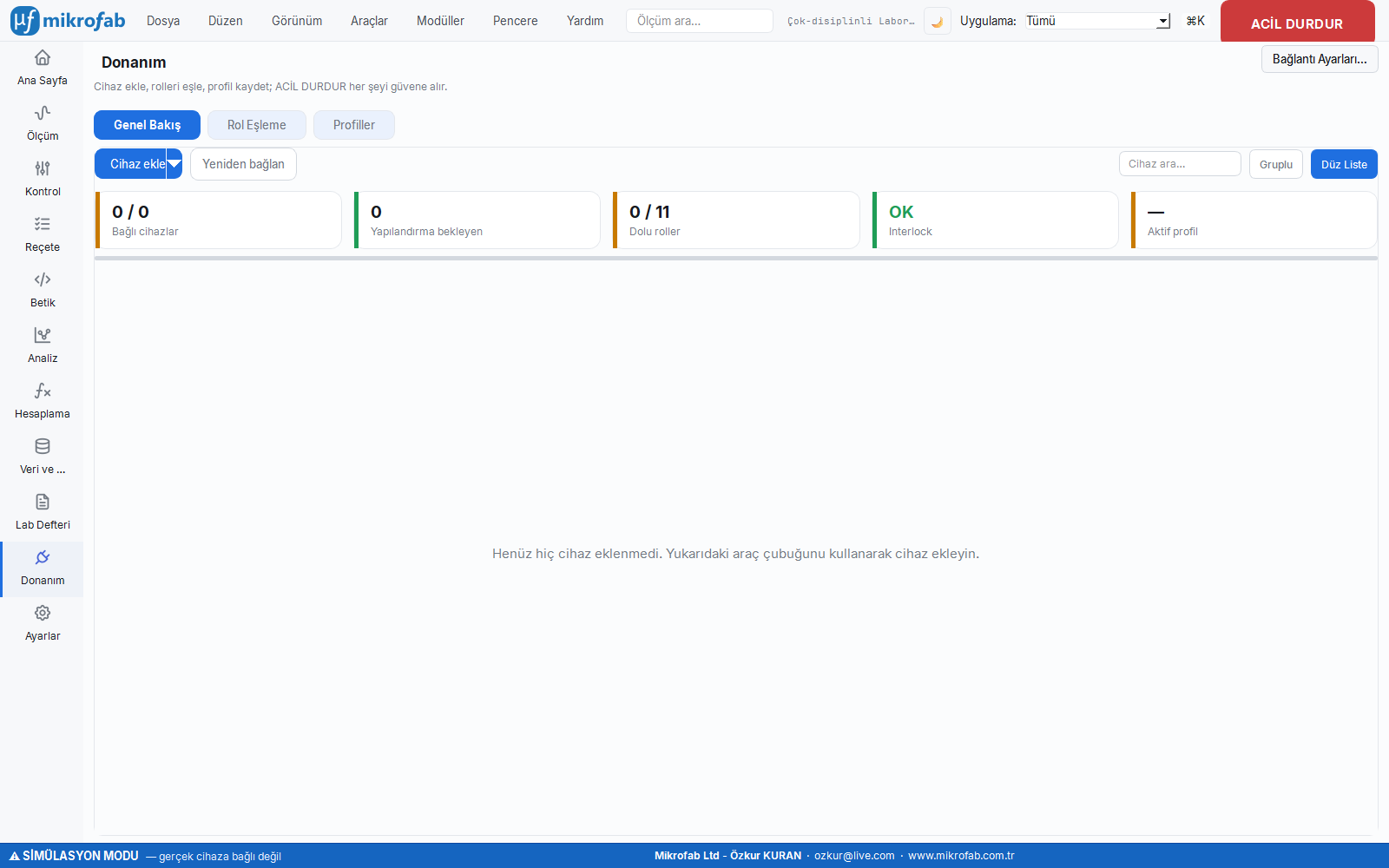
14. Önemli Dosya Konumları (Özet)
| Amaç | Yol |
|---|---|
| Ölçüm verileri (varsayılan) | C:/Users/<kullanıcı>/Mikrofab |
| Kullanıcı yapılandırması | %APPDATA%\Mikrofab\TFT Measurement App\config\user_config.json |
| Ölçüm özet veritabanı (SQLite) | %APPDATA%\Mikrofab\TFT Measurement App\measurements.db |
| Lisans anahtarı | %LOCALAPPDATA%\Mikrofab\TFT Measurement App\license.key |
| Günlükler (log) | <kullanıcı veri kökü>\logs\ |
| Varsayılan yapılandırma (salt-okunur) | config/default_config.json |
Bu bölümle yazılımın bütününü, kurulumdan ilk ölçüme kadarki yolu ve arayüzün her köşesini tanımış oldunuz. Sonraki bölümler, sol raydaki her çalışma alanını (Ölçüm, Analiz, Hesaplama, Kontrol, Veri ve Raporlar, Lab Defteri, Donanım) ve içindeki modülleri tek tek, formülleri ve standart dayanaklarıyla ele alır.