
Ayarlar, Sorun Giderme, SSS ve Sözlük
Bu bölüm, Mikrofab yarıiletken / ince film transistör (TFT) / fotovoltaik (PV) ölçüm ve analiz yazılımının Ayarlar Merkezi'ni anahtar anahtar belgeler, en sık karşılaşılan sorunlar için adım-adım çözümler verir, sıkça sorulan soruları yanıtlar ve ölçüm/analiz boyunca geçen teknik terimleri ve kısaltmaları açıklar. Tablolardaki Varsayılan sütunu, yazılımla birlikte gelen config/default_config.json fabrika değerlerinden birebir alınmıştır; bir değeri değiştirmeden önce buradan teyit edebilirsiniz.
Ctrl+,. Sayfa, solda kategori gezinmesi, üstte arama kutusu, sağda seçili kategorinin form paneli ve en altta Kaydet / Uygula / İptal / Varsayılanlara Sıfırla düğme çubuğundan oluşur.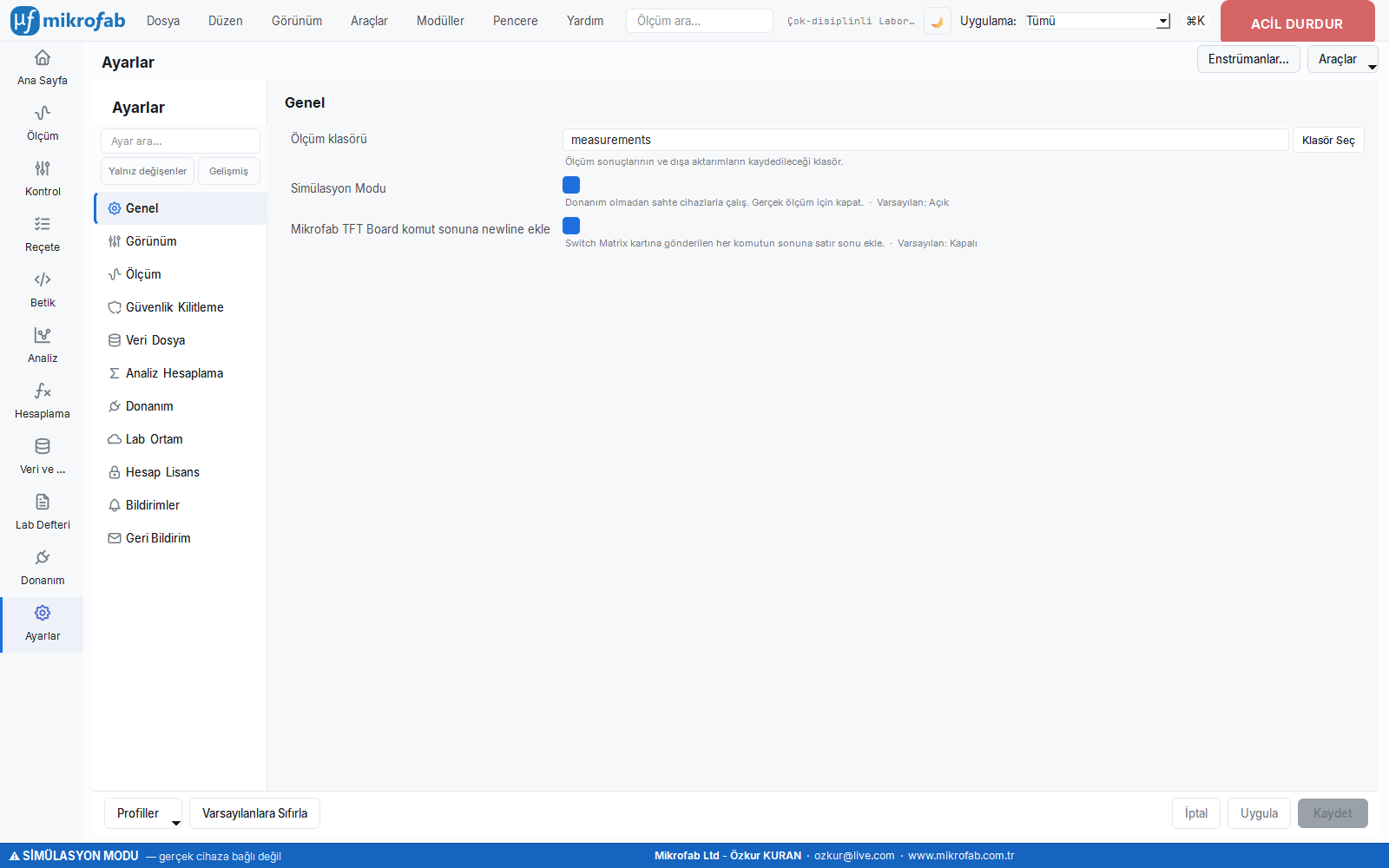
Bu bölüm yazılımın "kullanım kılavuzu arkası" gibidir: bir ayarın ne işe yaradığını ve fabrika değerini, bir hata çıktığında ne yapılacağını ve karşılaştığınız kısaltmaların (Vth, FF, EQE…) ne anlama geldiğini buradan ararsınız. Bir şey beklediğiniz gibi çalışmadığında ilk bakacağınız yer burasıdır; cihaz kutusundan çıkan kalın referans kitapçığı gibi düşünün — baştan sona okumak yerine ihtiyaç anında açarsınız.
- Neden yapilir: yazılımı güvenle yapılandırmak, takıldığınız noktayı hızlıca çözmek ve teknik terimleri öğrenmek için.
- Ne ogretir / ne olcer: her ayarın anlamı + fabrika varsayılanı, sık sorunların adım-adım çözümü, SSS ve teknik sözlük.
- Nerede kullanilir: ilk kurulum, ayar değiştirme, hata/arıza giderme ve rapor/sonuç okurken terim arama.
1. Ayarlar Merkezini Anlamak — Kaydetme Modeli
Ayarlar Merkezi yaptığınız değişiklikleri hemen diske yazmaz; önce bir taslakta biriktirir ve siz Kaydet'e basınca işler. Böylece yanlış bir değeri kazara kalıcı hale getirmezsiniz — bir formu doldurup "Gönder"e basmadan önce gözden geçirmek gibidir. Tema/yazı tipi/dil istisnadır: anında önizlenir, ama yine de Kaydet'e kadar diske yazılmaz.
- Neden yapilir: donanıma duyarlı ayarların sessizce, yanlışlıkla değişmesini önlemek için.
- Ne ogretir / ne olcer: hangi değişikliğin "bekleyen" (kirli ●), hangisinin canlı önizleme olduğunu ve nasıl geri alınacağını.
- Nerede kullanilir: her ayar değişikliğinde; özellikle Simülasyon Modu gibi cihaz davranışını değiştiren kritik ayarlarda.
Ayarlar Merkezi hibrit (staged) bir kaydetme modeli kullanır. Bu, donanıma duyarlı ayarların yanlışlıkla, sessizce yazılmasını önlemek için tasarlanmıştır.
| Davranış | Açıklama |
|---|---|
| Aşamalı (staging) | Yaptığınız her değişiklik önce bir çalışma kopyasına yazılır; canlı yapılandırmaya yalnızca Kaydet'e bastığınızda işlenir. |
| Canlı önizleme (live) | Tema, yazı tipi ve dil gibi live işaretli ayarlar değişiklik anında önizlenir (ekranda hemen uygulanır) ama diske yazılmaz. İptal ile geri alınır. |
| Kirli (dirty) göstergesi | Kaydedilmemiş değişiklik varsa sayfa başlığında *, alt çubukta ● kaydedilmemiş değişiklik rozeti belirir; değişen her satırda ↺ (geri al) düğmesi çıkar. |
| Doğrulama | Sayısal bir alan izin verilen aralık dışındaysa satır altında kırmızı bir hata yazısı belirir ve Kaydet düğmesi devre dışı kalır. |
Düğme çubuğu
| Düğme | İşlev |
|---|---|
| Kaydet | Aşamalı değişiklikleri kalıcı yapar (yalnız değişiklik varsa ve geçerliyse etkin). |
| Uygula | Sayfadan ayrılmadan kaydeder. |
| İptal | Tüm değişiklikleri (ve canlı önizlemeleri) son kaydedilen duruma döndürür. |
| Varsayılanlara Sıfırla | Tüm ayarları fabrika varsayılanlarına çeker (onay sorar; kalıcı olması için yine Kaydet gerekir). |
| Profiller | Adlandırılmış ayar anlık görüntülerini kaydet/yükle/sil; dosyaya (*.json) Dışa/İçe Aktar. |
2. Ayarlar Referansı (Kategori Kategori)
Aşağıdaki tablolarda her ayar için görünen ad → yapılandırma anahtarı (config key), anlamı, geçerli değerleri ve fabrika varsayılanı verilir. Sayısal ayarlarda birim ve izin verilen alt/üst sınır da belirtilmiştir.
2.1 Genel
Genel sekmesi yazılımın en temel davranışlarını belirler: sonuçların nereye kaydedileceği, gerçek cihazla mı yoksa sahte (simülasyon) cihazlarla mı çalışılacağı ve günlüğe ne kadar ayrıntı yazılacağı. Yeni kullanıcının ilk uğrayacağı yer burasıdır; özellikle Simülasyon Modu, gerçek ölçüme geçerken kapatılması gereken anahtardır.
- Neden yapilir: yazılımı laboratuvar düzeninize göre kurmak ve gerçek/deneme çalışma kipini seçmek için.
- Ne ogretir / ne olcer: çıktı klasörü,
mock_mode, Switch Matrix satır-sonu ve günlük seviyesi gibi temel anahtarlar. - Nerede kullanilir: ilk kurulum ve simülasyondan gerçek donanıma geçiş.
| Ayar (anahtar) | Anlam | Değerler | Varsayılan |
|---|---|---|---|
Ölçüm klasörü (output_directory) | Ölçüm sonuçları ve dışa aktarımların yazılacağı klasör | Klasör yolu | measurements |
Simülasyon Modu (mock_mode) | Donanım olmadan sahte cihazlarla çalış; gerçek ölçüm için kapatın | Açık / Kapalı | Açık (true) |
Switch Matrix newline (switch_append_newline) | Mikrofab TFT/Relay kartına gönderilen her komutun sonuna satır sonu ekle | Açık / Kapalı | Kapalı (false)¹ |
Günlük seviyesi (log_level) — Gelişmiş | Günlük dosyasına yazılan ayrıntı düzeyi; yeniden başlatınca uygulanır | DEBUG / INFO / WARNING / ERROR | INFO |
default_config.json içinde switch_append_newline üst-düzey anahtarı true gelir; ancak Genel paneldeki kontrolün açıklayıcı varsayılanı false'tur. Fiili davranış kayıtlı yapılandırma değerine göredir. Gerçek karta gönderilen komut satır-sonu beklemiyorsa kapalı bırakın.live bir işlem değildir; cihaz davranışını değiştirdiği için aşamalanır ve yalnızca Kaydet ile etkinleşir.2.2 Görünüm
Görünüm sekmesi arayüzün nasıl göründüğünü ve hangi dilde olduğunu ayarlar: açık/koyu tema, yazı tipi, uygulama ve yardım dili, bir de role göre arayüz karmaşıklığı. Bunlar ölçüm sonucunu değiştirmez, yalnızca çalışma konforunuzu artırır — aynı arabayı sürerken koltuğu ve aynaları kendinize göre ayarlamak gibidir.
- Neden yapilir: arayüzü gözünüze ve dilinize uygun, rahat çalışılır hale getirmek için.
- Ne ogretir / ne olcer: tema, yazı tipi, dil/kılavuz dili, kullanıcı modu ve grafik ızgarası.
- Nerede kullanilir: kişisel tercih; eğitim/sunum (basit mod) ya da ileri kullanım (uzman/geliştirici mod).
| Ayar (anahtar) | Anlam | Değerler | Varsayılan |
|---|---|---|---|
Tema (theme) | Açık veya koyu arayüz teması; anında uygulanır | light / dark | light² |
Yazı tipi (ui_font_family) | Arayüz yazı tipi ailesi; boş = gömülü Inter | Kurulu herhangi bir font (gömülü: Inter, Geist) | "" (Inter) |
Dil (language) | Uygulama arayüzü dili; anında uygulanır | tr / en | en |
Kılavuz dili (guide_language) | Yardım ve rehber metinlerinin dili | tr / en | en |
Kullanıcı modu (user_mode) | Arayüz karmaşıklığını role göre ayarlar; yeniden başlatınca etkinleşir | operator / simple / expert / developer | expert |
Grafik ızgarası (plot_show_grid) | Grafik eksenlerinde kılavuz ızgara çizgilerini göster | Açık / Kapalı | Açık (true) |
dark, fabrika yapılandırması ise light'tır. Açılışta hangi temanın geleceği kayıtlı theme değerine bağlıdır.2.3 Ölçüm
Ölçüm sekmesi, ölçüm panellerinin varsayılan davranışını belirler: sayıların nasıl gösterileceği, hangi SMU kanalının drain/gate'e bağlı olduğu ve yeni ölçümlerin hangi akım/gerilim/zaman değerleriyle başlayacağı. Burada bir kez doğru "başlangıç değerlerini" tanımlarsanız, her yeni ölçümde aynı ayarları elle girmekten kurtulursunuz.
- Neden yapilir: tekrar eden ölçümleri tutarlı ve hızlı kurmak; gürültü/hız dengesini önceden belirlemek için.
- Ne ogretir / ne olcer: sayı biçimi, kanal eşleme ve merkezi SMU varsayılanları (uyum sınırı, NPLC, yerleşme süresi…).
- Nerede kullanilir: laboratuvarın standart ölçüm reçetesini bir kez kurup tüm panellere yaymak.
Sayı biçimi ve okuma
| Ayar (anahtar) | Anlam | Değerler | Varsayılan |
|---|---|---|---|
Veri girişi sayı biçimi (input_number_format) | Giriş alanlarındaki sayıların gösterim biçimi | 2/4 ondalık × mühendislik / bilimsel / sabit | 2-Engineering |
Grafik eksen sayı biçimi (graph_number_format) | Grafik eksenlerindeki sayıların biçimi | (aynı seçenekler) | 2-Engineering |
Okuma paneli ondalık (readout_decimals) | Sağ Okuma panelindeki değerlerin ondalık basamağı; rapor etkilenmez | Tamsayı 0–6 | 2 |
Okunan Değerler penceresini ölçümde aç (reading_window_autoopen_on_start) | Ölçüm başlayınca yüzen Okunan Değerler penceresini otomatik aç | Açık / Kapalı | Kapalı (false) |
2-Engineering, 2-Scientific, 2-Fixed, 4-Engineering, 4-Scientific, 4-Fixed. "Mühendislik" üsleri 3'ün katında tutar (SI ön-ekiyle uyumlu: n, µ, m, k, M…), "bilimsel" tek-haneli mantisa, "sabit" üssüz ondalık gösterir.Kanal eşleme
| Ayar (anahtar) | Anlam | Değerler | Varsayılan |
|---|---|---|---|
Drain SMU (smu_mapping.drain) | Drain (akaç) terminaline atanan SMU kanalı | Kanal A / Kanal B | a (Kanal A) |
Gate SMU (smu_mapping.gate) | Gate (geçit) terminaline atanan SMU kanalı | Kanal A / Kanal B | b (Kanal B) |
Merkezi SMU varsayılanları
Merkezi SMU varsayılanları (default_smu.*) — yeni ölçüm panelleri ilgili girişlerini bu değerlerden tohumlar:
| Parametre (anahtar) | Birim | Aralık | Açıklama | Varsayılan |
|---|---|---|---|---|
Akım uyumu (current_compliance) | A | 0 – 1 | Varsayılan SMU akım uyumu (compliance) sınırı | 0.0001 (100 µA) |
Voltaj limiti (voltage_limit) | V | 0 – 210 | Varsayılan gerilim sınırı | 20.0 |
Güç limiti (power_limit) | W | 0 – 22 | Varsayılan güç sınırı | 2.0 |
NPLC (nplc) | PLC | 0.01 – 25 | Entegrasyon süresi; yüksek = düşük gürültü, yavaş | 1.0 |
Yerleşme süresi (settling_time_s) | s | 0 – 10 | Kaynak ayarlandıktan sonra ölçüm öncesi bekleme | 0.05 |
Ölçüm gecikmesi (measurement_delay_s) | s | 0 – 10 | Her ölçüm noktası arasındaki ek gecikme | 0.02 |
Ortalama sayısı (averages) | — | 1 – 100 | Nokta başına ortalaması alınan okuma sayısı | 1 |
1 PLC (50 Hz'de 20 ms) çoğu DC ölçüm için iyi bir dengedir; düşük akımlarda gürültü için 10 PLC'ye çıkarabilirsiniz.2.4 Güvenlik & Kilitleme
Bu panel, ölçüm motorunun asla aşmayacağı mutlak gerilim/akım/güç tavanlarını gösterir; numuneyi veya cihazı yakabilecek bir isteği daha gönderilmeden reddetmek için vardır. Kazara değiştirilmesin diye salt-okunurdur — bir devredeki sigorta gibi düşünün: normalde görünmez, ama bir şey aşırıya kaçarsa devreyi keser.
- Neden yapilir: numune ve cihaz hasarını, tehlikeli aşırı yüklenmeyi önlemek için.
- Ne ogretir / ne olcer: izin verilen en yüksek mutlak gerilim, akım uyumu ve güç sınırları.
- Nerede kullanilir: kurulum güvenliği; fabrika değerleri pratikte sınırsızdır, gerçek labda yapılandırma dosyasından daraltılmalıdır.
Bu kategori bir bilgi panelidir (form değildir). Aşağıdaki sınırlar ölçüm motoru tarafından donanım düzeyinde uygulanır ve yanlışlıkla değiştirilememeleri için buradan salt-okunurdur. Değiştirmek için gelişmiş yapılandırma dosyası kullanılır.
| Sınır (anahtar) | Anlam | Fabrika değeri |
|---|---|---|
Maks. mutlak gerilim (safety_limits.max_abs_voltage) | İzin verilen en yüksek mutlak gerilim | 1 000 000 V (fiilen sınırsız) |
Maks. akım uyumu (safety_limits.max_current_compliance) | İzin verilen en yüksek akım uyumu | 1 000 000 A (fiilen sınırsız) |
Maks. güç (safety_limits.max_power) | İzin verilen en yüksek güç | 1 000 000 W (fiilen sınırsız) |
2.5 Veri & Dosya
Bu ayar, bir ölçüm kaydedildiğinde hangi dosya türlerinin üretileceğini belirler (CSV, TXT, Excel, HDF5). Sonuçları hangi programla işleyeceğinize göre seçersiniz — meslektaşınız Excel kullanıyorsa xlsx, kendi betiğinizle işleyecekseniz csv idealdir; birden fazlasını aynı anda seçebilirsiniz.
- Neden yapilir: sonuçları kullanacağınız araçlarla uyumlu biçimde dışa aktarmak için.
- Ne ogretir / ne olcer: etkin dışa-aktarım biçimleri (
export_formats) ve varsayılan seçim. - Nerede kullanilir: veri paylaşımı, arşivleme ve harici analiz iş akışları.
| Ayar (anahtar) | Anlam | Değerler | Varsayılan |
|---|---|---|---|
Veri formatı (export_formats) | Kaydetme/dışa aktarmada üretilecek dosya biçimleri (birden çok seçilebilir) | CSV, TXT (sekme-ayraçlı), Excel XLSX, HDF5 (.h5) | ["csv","txt","xlsx"] |
.xlsx için openpyxl kullanılır; kurulu değilse yazılım standart kütüphaneyle minimal bir Excel dosyası üretir. HDF5 için ilgili kütüphane gerekir.2.6 Analiz & Hesaplama
Analiz çalışma alanı, kaydettiğiniz ölçüm dosyalarından metrik (örn. zaman-tepki süreleri) çıkarır; bu sekme o çalışma alanının varsayılanlarını ayarlar — hangi modülün ön-seçili geleceği, dosyaların nereden alınacağı ve zaman-tepki eşiklerinin yüzde kaçta olacağı. En sık kullandığınız analiz türünü varsayılan yaparsanız her açılışta tek tıkla başlarsınız.
- Neden yapilir: tekrarlanan analizleri hızlandırmak ve tutarlı eşiklerle çalışmak için.
- Ne ogretir / ne olcer: varsayılan analiz modülü, içe-aktarım klasörü ve alt/üst eşik yüzdeleri (%10/%90).
- Nerede kullanilir: yüklenmiş veriden metrik çıkarma; rutin analiz akışı.
| Ayar (anahtar) | Anlam | Değerler | Varsayılan |
|---|---|---|---|
Varsayılan analiz modülü (analysis.default_module) | Analiz çalışma alanı açıldığında ön-seçili modül | Kayıtlı analiz modüllerinden biri | temporal_response |
İlgili (panelde görünmeyen, JSON'da bulunan) anahtarlar:
| Anahtar | Anlam | Varsayılan |
|---|---|---|
analysis.import_directory | Analiz için içe aktarılan dosyaların klasörü | analysis_imports |
analysis.default_threshold_low_pct | Zaman-tepki analizinde alt eşik (%) | 10.0 |
analysis.default_threshold_high_pct | Zaman-tepki analizinde üst eşik (%) | 90.0 |
2.7 Donanım
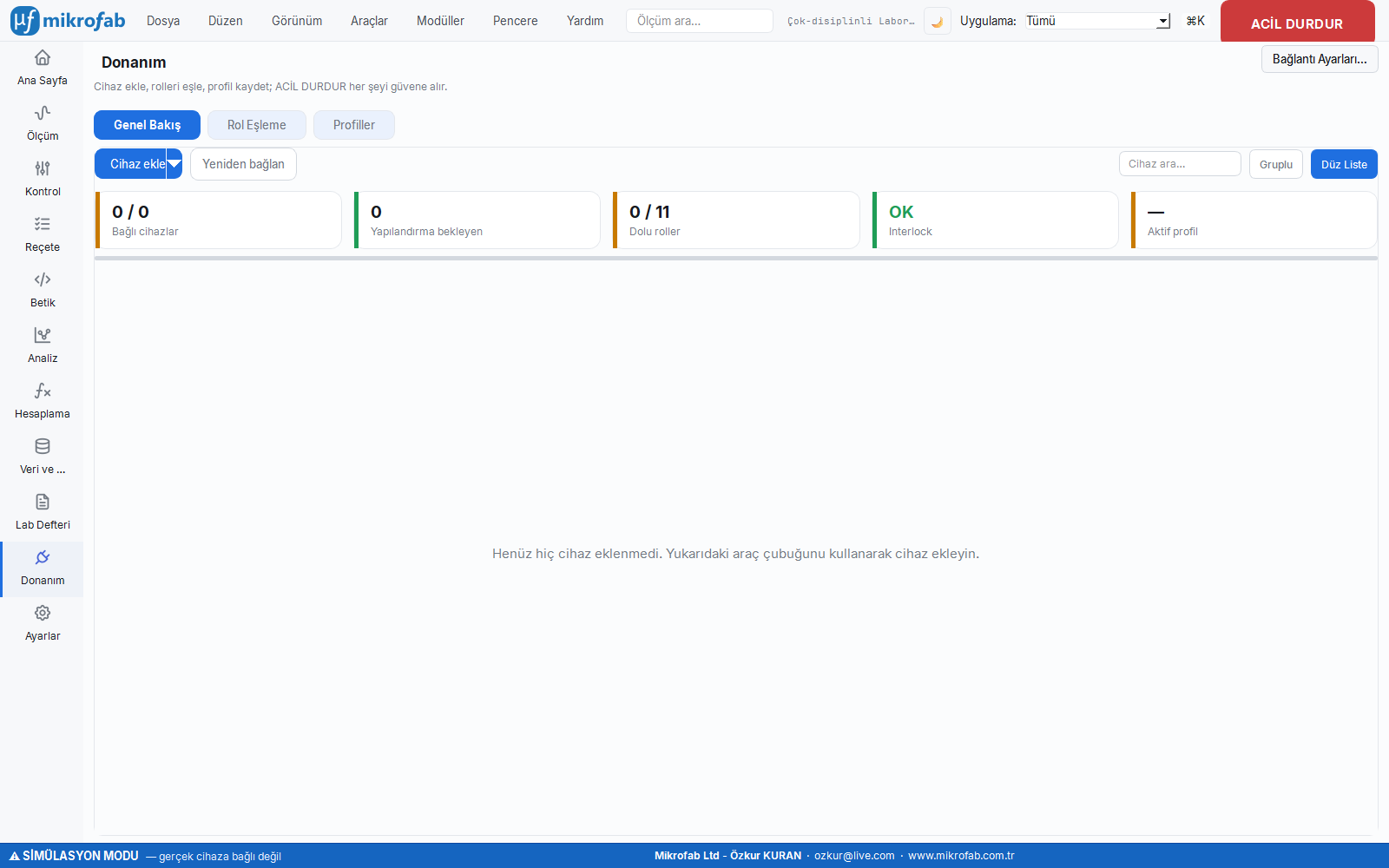
Donanım sekmesi yazılımın gerçek cihazlarla nasıl konuşacağını tanımlar: bağlanılacak VISA adresi, bağlantı zaman aşımı ve kalibrasyon takibi. Bilgisayara hangi enstrümanı nerede bulacağını burada söylersiniz — bir rehbere cihazın numarasını kaydetmek gibi.
- Neden yapilir: SMU, röle kartı gibi cihazlara doğru ve güvenilir bağlanabilmek için.
- Ne ogretir / ne olcer: VISA kaynağı/zaman aşımı, SMU kurulum modu, switch portu ve kalibrasyon hatırlatıcısı.
- Nerede kullanilir: gerçek donanım kurulumu ve bağlantı sorunlarını giderme.
| Ayar (anahtar) | Anlam | Değerler | Varsayılan |
|---|---|---|---|
VISA kaynağı (visa_resource) | Bağlanılacak cihazın VISA adres dizisi | Örn. GPIB0::24::INSTR, TCPIP0::192.168.1.10::inst0::INSTR | "" |
VISA zaman aşımı (visa_timeout_ms) — Gelişmiş | Cihaz yoklama/bağlantı testi için zaman aşımı (cihaza özel değer önceliklidir) | 100 – 60 000 ms | 3000 |
Kalibrasyon hatırlatıcısı (calibration_reminder_enabled) | Kalibrasyon süresi dolduğunda açılışta günlüğe uyarı yaz | Açık / Kapalı | Kapalı (false) |
Son kalibrasyon tarihi (calibration_last_date) | Son kalibrasyon tarihi (YYYY-AA-GG) | Tarih metni | "" |
Kalibrasyon aralığı (calibration_interval_days) — Gelişmiş | İki kalibrasyon arası gün sayısı | 1 – 3650 gün | 365 |
Donanım panelinde alt tarafta Enstrümanlar… düğmesi Enstrüman Kayıt Defteri iletişim kutusunu açar (bkz. §2.12). JSON'da bulunan ileri donanım anahtarları:
| Anahtar | Anlam | Varsayılan |
|---|---|---|
smu_setup_mode | SMU kurulum modu | dual_channel |
dual_channel_model / dual_channel_resource / dual_channel_connection_type | Çift-kanallı SMU modeli, VISA adresi, bağlantı türü | 2614B / "" / USB (USBTMC) |
smu1_*, smu2_*, diode_smu_* | Tekil/diyot SMU model+kaynak+bağlantı | 2450 / "" / USB (USBTMC) |
switch_port / switch_baudrate | Switch Matrix COM portu ve baud hızı | "" / 9600 |
relay_enabled | Röle/Switch Matrix kontrolü etkin | true |
selected_tft, tft_mapping | Seçili TFT ve TFT → röle komutu eşlemesi | TFT 1 / 5 girişli tablo |
2.8 Lab & Ortam (Hava Durumu)
Bu özellik, çalıştığınız laboratuvarın konumuna göre açık-hava durumunu küçük bir rozette gösterir. Ölçümü doğrudan etkilemez; ama sıcaklık/nem gibi ortam koşullarının sonuçları etkileyebildiği hassas ölçümlerde, kayıt anındaki koşulları akılda tutmak için pratik bir hatırlatıcıdır.
- Neden yapilir: ortam koşullarını göz önünde bulundurmak ve günlük çalışma konforu için.
- Ne ogretir / ne olcer: konum, enlem/boylam ve yenileme aralığı gibi hava-rozeti ayarları.
- Nerede kullanilir: ortam-duyarlı ölçümlerde bağlam; isteğe bağlı bir kolaylık.
| Ayar (anahtar) | Anlam | Değerler / Aralık | Varsayılan |
|---|---|---|---|
Hava durumunu göster (weather.enabled) | Açık-hava durumu rozetini etkinleştir | Açık / Kapalı | Kapalı (false) |
Konum (şehir) (weather.location_name) | Hava durumu konum adı (şehir/ilçe arama) | Metin | "" |
Enlem (weather.latitude) — Gelişmiş | Coğrafi enlem | −90 … 90 ° | 0.0 |
Boylam (weather.longitude) — Gelişmiş | Coğrafi boylam | −180 … 180 ° | 0.0 |
Yenileme aralığı (weather.refresh_minutes) — Gelişmiş | Hava verisinin yenilenme sıklığı | 5 … 720 dk | 30 |
İlişkili JSON anahtarı: weather.timeout_s (ağ zaman aşımı, varsayılan 8.0).
2.9 Hesap & Lisans
Bu panel yazılımın lisans durumunu gösterir ve etkinleştirmeyi buradan yaparsınız: Makine Kimliğini kopyalayıp satıcıya iletir, aldığınız lisans anahtarını yapıştırıp etkinleştirirsiniz. Lisanssızken gerçek cihaz ölçümleri sınırlıdır; simülasyon modu ise her zaman sınırsızdır.
- Neden yapilir: yazılımın tam sürümünü gerçek ölçümler için açmak/yetkilendirmek için.
- Ne ogretir / ne olcer: Makine Kimliği, lisans durumu (Aktif/Lisanssız) ve kalan deneme hakkı.
- Nerede kullanilir: ilk satın alma/etkinleştirme ve lisans yenileme.
Bu kategori, lisans etkinleştirmesini doğrudan ayarlar içinde gösteren bir bilgi/eylem panelidir:
- Makine Kimliği: Cihaza özgü kimlik; Kopyala ile panoya alınır (lisans almak için satıcıya iletilir).
- Durum: Aktif (yeşil) veya Lisanssız (kırmızı) + kalan deneme ölçüm hakkı. Simülasyon modu sınırsızdır.
- Lisans Anahtarı:
PAYLOAD.İMZAbiçimindeki anahtarı yapıştırıp Lisansı Etkinleştir'e basın.
İlişkili JSON anahtarı: license_check_online (çevrimiçi lisans denetimi, varsayılan true).
2.10 Bildirimler
Bu sekme, yazılımın dış dünyayla iki sınırlı temasını yönetir: anonim kullanım telemetrisi ve yeni sürüm denetimi. Telemetri yalnızca "hangi ayar değişti" gibi anonim olaylar gönderir; ham ölçüm verisi, değerler veya seri numarası asla gönderilmez — isterseniz tek tıkla kapatabilirsiniz.
- Neden yapilir: yazılımın gelişmesine anonim katkı ve güncel kalma; gizlilik tercihini siz belirlersiniz.
- Ne ogretir / ne olcer: telemetri ve güncelleme denetiminin açık/kapalı durumu (ve ilgili JSON anahtarları).
- Nerede kullanilir: gizlilik gereği telemetriyi kapatma; çevrimdışı/kapalı ağlarda güncelleme denetimini durdurma.
| Ayar (anahtar) | Anlam | Değerler | Varsayılan |
|---|---|---|---|
Anonim kullanım verisi gönder (telemetry_enabled) | Anonim kullanım telemetrisi gönder; ham veri/seri no asla gönderilmez | Açık / Kapalı | Açık (true) |
Güncelleme denetimi açık (update_check_enabled) | Açılışta yeni sürüm olup olmadığını denetle | Açık / Kapalı | Açık (true) |
Telemetri / gizlilik — JSON anahtarları
| Anahtar | Anlam | Varsayılan |
|---|---|---|
telemetry_endpoint | Telemetri olay uç noktası | https://telemetry.mikrofab.com/api/events |
telemetry_batch_size | Tek gönderimde toplanan olay sayısı | 50 |
telemetry_timeout_s | Telemetri ağ zaman aşımı | 3.0 |
telemetry.install_id | Anonim kurulum kimliği | "" |
environment | Çalışma ortamı etiketi | beta |
glitchtip_dsn / sentry_dsn | Hata-izleme uç noktaları | GlitchTip dolu / Sentry boş |
Güncelleme — JSON anahtarları
| Anahtar | Anlam | Varsayılan |
|---|---|---|
update_manifest_url | Sürüm bildirimi (manifest) adresi | https://download.mikrofab.com/suite/latest.json |
update_check_interval_hours | Güncelleme denetim sıklığı | 24 |
update_timeout_s | Güncelleme denetimi zaman aşımı | 8.0 |
update_skip_version | Atlanacak sürüm | "" |
info_feed_enabled / info_feed_url / info_feed_timeout_s | Duyuru akışı etkin / adres / zaman aşımı | true / duyuru URL'si / 8.0 |
2.11 Geri Bildirim
Bu form, yazılımı kullanırken aklınıza takılan öneri, hata veya soruyu doğrudan geliştiricilere iletmenizi sağlar — uygulamadan çıkmadan, isterseniz ekran görüntüsü gibi bir dosya ekleyerek. Bir hatayı en iyi onu yaşayan kullanıcı anlatır; bu yüzden buradan gelen geri bildirim yazılımın iyileşmesinde doğrudan rol oynar.
- Neden yapilir: sorunları ve istekleri kayıt altına alıp geliştiricilere ulaştırmak için.
- Ne ogretir / ne olcer: kategori, puan, mesaj, iletişim ve ek dosya alanları.
- Nerede kullanilir: hata bildirimi, özellik isteği ve genel görüş paylaşımı.
Bu kategori, geri bildirim formunu doğrudan ayarlar içinde gösterir: kategori (öneri/hata/soru/diğer), puan (1–5 veya yok), mesaj, iletişim (opsiyonel) ve ek dosya (≤ 5 MB). Geri Bildirim Gönder ile iletilir.
2.12 Enstrüman Kayıt Defteri
Kayıt defteri, laboratuvarınızdaki tüm cihazları tek bir envanterde toplar: her cihazı bir kez anlaşılır bir adla tanımlarsınız, ölçümler ona adıyla başvurur. Bir cihazın adresi değişirse yalnız burayı güncellersiniz, tüm ölçümler otomatik uyum sağlar — telefonunuzdaki kişi rehberi gibi: numara değişince kişiyi güncellersiniz, her aramada yeniden numara yazmazsınız.
- Neden yapilir: cihaz adreslerini tek yerden yönetmek ve ölçümleri donanım ayrıntısından soyutlamak için.
- Ne ogretir / ne olcer: cihazın türü, modeli, VISA adresi ve bağlantı biçimi;
*IDN?ile bağlantı testi. - Nerede kullanilir: çok cihazlı kurulumlar, adres değişiklikleri ve bağlantı doğrulama.
Donanım kategorisindeki Enstrümanlar… düğmesi (veya üst çubuktaki aynı düğme) NI-MAX / KickStart tarzı bir enstrüman envanteri açar. Mantık: cihazı bir kez tanımlarsınız (anlaşılır ad + tür + model + VISA adresi + bağlantı), ölçümler ona adıyla başvurur. Adres değişince yalnız burada güncellersiniz.
| Alan | Değerler |
|---|---|
Tür (itype) | SMU · Relay/TFT Board · LCR · Other |
| Model | Bilinen model anahtarları (açılır) veya serbest metin |
Adres (VISA) (resource) | VISA kaynak dizisi |
Bağlantı (connection) | USB (USBTMC) · GPIB · LAN (TCPIP) · RS-232 (Serial) |
- Ekle / Düzenle / Sil ile envanteri yönetin.
- Test (*IDN?) düğmesi, ölçüm çalıştırmadan
*IDN?sorgusuyla bağlantıyı doğrular; sonuç satırın Durum sütununda ✓/✗ olarak görünür (simülasyon modunda da çalışır).
user_config.json dosyasının bulunduğu klasörü açabilir, "Ham yapılandırma (JSON)" ile birleşik yapılandırmayı salt-okunur olarak inceleyebilirsiniz.3. Sorun Giderme
Aşağıdaki tablo en sık karşılaşılan sorunları ve çözüm adımlarını özetler.
3.1 Cihaz bulunamadı / bağlanılamıyor
- Simülasyon Modu açık mı? Genel sekmesinde
mock_modeaçıksa yazılım gerçek cihaza hiç bağlanmaz; sahte veri üretir. Gerçek ölçüm için kapatıp Kaydet'e basın. - VISA çalışma zamanı kurulu mu? Gerçek cihaz için NI-VISA, Keysight IO Libraries veya R&S VISA kurulu olmalıdır. Simülasyonda gerekmez.
- Adres doğru mu? Donanım sekmesindeki
visa_resourcealanına doğru VISA dizisini yazın (örn.GPIB0::24::INSTR). Otomatik bulma başarısızsa adresi elle girin. - Test edin: Enstrüman Kayıt Defteri'nde cihazı seçip Test (*IDN?) ile bağlantıyı doğrulayın. ✗ dönerse adres/bağlantı türü/güç durumunu kontrol edin.
- Zaman aşımı: Yavaş GPIB/LAN ağlarında
visa_timeout_msdeğerini (Gelişmiş) artırın.
3.2 VISA hataları (timeout, resource busy, IO error)
- Timeout:
visa_timeout_ms'i yükseltin; kablo/anahtarı kontrol edin; cihazın*IDN?'e yanıt verdiğini doğrulayın. - Resource busy / kaynak meşgul: Cihazı tutan başka bir program (ör. başka bir VISA oturumu, NI-MAX paneli) varsa kapatın.
- IO error: GPIB adresi çakışması veya yanlış USBTMC arabirimi olabilir; tek cihazla yalın bir bağlantıyla deneyin.
3.3 COM port / Switch Matrix (röle) sorunları
- Switch Matrix PySerial ile COM porttan kontrol edilir. Otomatik aramada
Switch Matrix,Mega,CH340,USB Serial,USB-SERIALifadeleri taranır. - Port: Doğru COM portunu (
switch_port) seçin; cihaz yöneticisinden port numarasını doğrulayın. - Baud hızı: Varsayılan
9600; kart115200bekliyorsa değiştirin. - Komut yanıtı yok: Kart komut sonunda satır-sonu bekliyorsa Genel sekmesinden
switch_append_newline'ı açın. Tüm röleleri kapatma komutua'dır.
3.4 Compliance / sınır ihlali
- Ölçüm akımı/gerilimi ayarladığınız compliance (uyum) sınırına dayanıyorsa cihaz akımı/gerilimi kelepçeler; eğri "düz" görünür. Merkezi SMU varsayılanlarından
current_compliance/voltage_limit'i numunenize göre yükseltin. - Bir istek Güvenlik & Kilitleme sınırlarını aşıyorsa motor isteği reddeder. Bu sınırlar salt-okunurdur; gerekirse yapılandırma dosyasından ayarlanır.
3.5 Açılış donması / yavaş açılış
- Paketli
.exeilk açılışta ağır kütüphaneleri yüklerken bir açılış görseli (splash) gösterir; bu normaldir, tekrar tıklamayın. - Açılış gerçekten donuyorsa: ağ erişimini bekleyen denetimleri geçici kapatın —
update_check_enabledveinfo_feed_enabled'ıfalseyapın (ağ zaman aşımlarıupdate_timeout_s/info_feed_timeout_skadardır). - Araçlar → Yapılandırma klasörünü aç ile
user_config.json'u açıp bozuk bir değeri düzeltebilir; en kötü durumda Varsayılanlara Sıfırla ile temiz duruma dönebilirsiniz.

Ctrl+` ile açılır.3.6 Diğer yaygın durumlar
| Belirti | Olası neden / çözüm |
|---|---|
| Kaydet düğmesi pasif | Değişiklik yok veya bir sayısal alan aralık dışında (kırmızı hata). Hatalı satırı düzeltin. |
| Dil tam değişmedi | Bazı menüler için yeniden başlatma istenir; onay kutusunda "Devam"ı seçin. |
.xlsx açılmıyor | openpyxl yoksa minimal Excel üretilir; tam biçim için openpyxl kurun. |
| Lisans "Lisanssız" | Doğru anahtarı (PAYLOAD.İMZA) yapıştırın; Makine Kimliği'nin satıcıya verilen ile aynı olduğunu doğrulayın. |
| Okuma paneli çok az/çok basamak | readout_decimals (0–6) ile ayarlayın; rapor ve sonuç sayfası etkilenmez. |
4. Sıkça Sorulan Sorular (SSS)
S: Ayarlarımı değiştirdim ama bir şey olmadı?
C: Değişiklikler aşamalıdır; canlı olmayan ayarlar yalnızca Kaydet (veya Uygula) ile etkinleşir. Tema/yazı tipi/dil ise anında önizlenir.
S: Ayarlar nerede saklanıyor?
C: Kullanıcı yapılandırması user_config.json dosyasındadır (Araçlar → Yapılandırma klasörünü aç). Fabrika varsayılanları config/default_config.json'dan gelir ve kullanıcı dosyasıyla birleştirilir.
S: Tüm ayarları sıfırlamadan tek bir ayarı eski haline döndürebilir miyim?
C: Evet. Satırdaki ↺ son kaydedilen değere; satır etiketine sağ tıklayıp "Varsayılana sıfırla" ise fabrika değerine döndürür.
S: Farklı kurulumlar için ayar takımlarını saklayabilir miyim?
C: Evet. Alt çubuktaki Profiller ile adlandırılmış anlık görüntü kaydedin/yükleyin veya *.json olarak Dışa/İçe Aktarın. Profil başka bir sürümle kaydedildiyse uyumsuzluk uyarısı (engellemeyen) gösterilir.
S: Telemetri hangi veriyi gönderiyor?
C: Yalnızca anonim kullanım olayları ve değişen ayarın adı — değeri, ham ölçüm verisi ve seri numarası asla gönderilmez. telemetry_enabled ile kapatabilirsiniz.
S: Simülasyon modunda ölçüm sınırı var mı?
C: Hayır. Simülasyon (Mock) modu sınırsızdır. Lisanssız deneme sınırı yalnızca gerçek cihaz ölçümleri içindir.
S: VISA adresimi bilmiyorum.
C: NI-MAX / Keysight Connection Expert gibi araçlardan okuyabilir veya Enstrüman Kayıt Defteri'nde Test (*IDN?) ile bağlantıyı doğrulayabilirsiniz.
S: Güvenlik limitlerini neden değiştiremiyorum?
C: Kazara değişiklikleri önlemek için salt-okunurdurlar; donanım profili / gelişmiş yapılandırma üzerinden ayarlanır.
S: Hangi dosya biçimleri destekleniyor?
C: CSV, TXT (sekme-ayraçlı), Excel XLSX ve HDF5. Veri & Dosya sekmesinden birden çoğunu seçebilirsiniz.
5. Sözlük (Terimler ve Kısaltmalar)
Aşağıdaki tanımlar, ölçüm/analiz modüllerinde kullanılan büyüklükler, birimleri ve (varsa) dayandıkları standartlarla verilmiştir.
5.1 TFT / Yarıiletken
| Terim | Açıklama | Birim |
|---|---|---|
| Vth (Eşik gerilimi) | Transistörün iletime geçtiği geçit gerilimi. Max-gm tanjant ekstrapolasyonu veya Y-fonksiyonu ile çıkarılır: Vth = Vgs* − Id*/gm,max. | V |
| SS (Altesik eğimi, subthreshold swing) | Drain akımını bir on-kat (decade) artırmak için gereken geçit gerilimi; arayüz kalitesi göstergesi. SS = dVgs / d(log₁₀ Id). Standart: IEEE 1620-2008. | mV/dec |
| µFE (Alan-etkisi mobilitesi) | Taşıyıcıların kanal içindeki hareketliliği; gm ve cihaz geometrisinden (W, L, C_ox) çıkarılır. | cm²/V·s |
| gm (Geçiş iletkenliği, transkondüktans) | gm = dId/dVgs; mobilite ve Vth çıkarımında kullanılır. | S |
| Ion/Ioff (Açık-kapalı oranı) | En yüksek ve en düşük |Id| oranı: Ion/Ioff = max|Id| / min|Id|. | — |
| Dit (Arayüz tuzak yoğunluğu) | Yalıtkan-yarıiletken arayüzündeki tuzak durum yoğunluğu (SS veya admitans yönteminden). | cm⁻²·eV⁻¹ |
| λ (Kanal uzunluğu modülasyonu) | Doygunlukta çıkış iletkenliği parametresi; Early gerilimi Va = 1/λ. | 1/V |
5.2 Fotovoltaik (PV) / Güneş Hücresi
| Terim | Açıklama | Birim | Standart |
|---|---|---|---|
| Voc (Açık-devre gerilimi) | Akım sıfırken hücre gerilimi. | V | IEC 60904-1 |
| Isc / Jsc (Kısa-devre akımı / akım yoğunluğu) | Gerilim sıfırken akım (ya da birim alana, mA/cm²). | A · mA/cm² | IEC 60904-1 |
| FF (Dolum faktörü, fill factor) | FF = P_max / (Voc·Isc); eğri "dikdörtgenselliği". Fiziksel olarak FF ≤ 1. | — | IEC 60904-1/3 |
| PCE / η (Güç dönüşüm verimi) | PCE = P_max / P_in · 100. 1000 W/m² altında PCE[%] = Jsc[mA/cm²]·Voc[V]·FF. | % | IEC 60904-1/3, GUM |
| MPP (Maksimum güç noktası) | P = V·I çarpımının tepe yaptığı (V_mpp, I_mpp) noktası. | — | — |
| Rs / Rsh (Seri / şönt direnç) | I-V eğrisinin uç bölgelerinden pencere-fitiyle çıkarılan parazitik dirençler. | Ω (veya Ω·cm²) | IEC 60904-1 |
| HI (Histerezis indeksi) | İleri/geri tarama PCE farkı: HI = (PCE_rev − PCE_fwd)/PCE_rev. | — | — |
| STC (Standart test koşulları) | 1000 W/m², 25 °C, AM1.5G referans tayfı. Eksik metaveride sonuç ⚠ STC dışı (non_stc) damgalanır. | — | IEC 60904-3 |
5.3 Fotodetektör
| Terim | Açıklama | Birim | Standart |
|---|---|---|---|
| R (Duyarlılık, responsivity) | Foto-akımın gelen optik güce oranı: R = I_photo / P_in. | A/W | IEC 60904-8 |
| EQE (Dış kuantum verimi) | Toplanan elektron / gelen foton oranı; EQE[%] = R·(h·c)/(q·λ)·100. | % | — |
| IQE (İç kuantum verimi) | Yansıma düzeltmeli kuantum verimi; IQE ≥ EQE. | % | — |
| NEP (Gürültü-eşdeğer güç) | Birim SNR veren minimum optik güç: NEP = gürültü_yoğunluğu / R. | W/√Hz (veya W) | GUM |
| D* (Özgül detektivite, detectivity) | Alan ve banda normalize duyarlılık: D* = R·√(A·Δf) / i_noise. Si için ~10¹²; >10¹⁴ şüpheli. | Jones (cm·√Hz/W) | GUM |
| τ_rise / τ_fall (Yükselme/düşme süresi) | Eşikler arası (örn. %10–%90) geçiş süreleri. | s | — |
| LDR (Doğrusal dinamik aralık) | Tepkinin doğrusal kaldığı güç aralığı. | dB | IEC 60904-10 |
5.4 LCR / Empedans
| Terim | Açıklama | Birim |
|---|---|---|
| C–V / Mott-Schottky | Tükenim kapasitansından taşıyıcı yoğunluğu ve yerleşik gerilim: 1/C² bias'ta doğrusaldır; eğimden N, kesişimden V_bi. | F, V, cm⁻³ |
| V_bi (Yerleşik gerilim, built-in potential) | Eklem boyunca denge potansiyeli (Mott-Schottky kesişiminden). | V |
| N_eff / N_D (Etkin doping / verici yoğunluğu) | Mott-Schottky eğiminden çıkan iyonize katkı yoğunluğu. | cm⁻³ |
| W_d (Tükenim bölgesi genişliği) | W = √(2ε(V_bi−V)/(qN)). | nm |
| E_U (Urbach enerjisi) | Tuzak durum yoğunluğunun band-kuyruğu karakteristik enerjisi. | meV |
| TAS (Sıcaklık-çözümlü admitans tayfı) | C–f bükülme frekanslarının Arrhenius analiziyle tuzak aktivasyon enerjisi E_A ve deneme frekansı ν₀'ı verir. | eV, s⁻¹ |
| τ_n (Rekombinasyon yaşam süresi) | Eşdeğer devre fitinden taşıyıcı ömrü: τ = R_rec·C_µ. | s |
5.5 RPS / RUS ve Belirsizlik
| Terim | Açıklama | Birim |
|---|---|---|
| RPS (Rezonant piezoelektrik spektroskopi) | Piezoelektrik yanıtın frekansla rezonansından f₀, Q ve göreli piezo yanıt çıkarır. | Hz, — |
| RUS (Rezonant ultrason spektroskopisi) | Bir numunenin rezonans tayfından tam elastik tensör (C_ij) ve elastik modülleri (ileri/ters problem) çıkarır. | GPa |
| Q (Kalite faktörü) | Rezonans keskinliği; akustik sönümün tersi ile orantılı. | — |
| C_ij (Elastik tensör bileşenleri) | Malzemenin sertlik (stiffness) matris elemanları. | GPa |
| GUM | Guide to the Uncertainty in Measurement (JCGM 100:2008). Belirsizlikler fit kovaryansından k = 1 (standart belirsizlik) ile yayılır; bu yazılımdaki tüm belirsizlik raporlamasının çerçevesidir. | — |
| PLC / NPLC | Şebeke döngüsü sayısı; entegrasyonu 50/60 Hz'e hizalayarak gürültüyü bastırır. | PLC |
format_quantity), bir değer için ± belirsizlik terimini yalnızca standart belirsizlik > 0 ve en az 2 ölçüm varken yazar; değer eksikse uzun tire — gösterir (asla 0 değil). Sayılar SI ön-ekiyle (n, µ, m, k, M…) gösterilir; %, dB ve Jones ön-ek almaz.6. Klavye Kısayolları
| Kısayol | İşlev |
|---|---|
Ctrl+K / Ctrl+P | Komut paletini aç (çalışma alanları + kayıt defteri araması) |
Ctrl+, | Ayarlar (Tercihler) çalışma alanını aç |
Ctrl+O | CSV/ölçüm dosyası aç |
Ctrl+R | Rapor oluştur |
Ctrl+F | Üst çubuk arama kutusuna odaklan |
Ctrl+Q | Uygulamadan çık |
Ctrl+` | Günlük (log) konsolunu aç/kapat |
F11 | Tam ekran aç/kapat |
Alt+Sol / Alt+Sağ | Gezinme geri / ileri (tarayıcı tarzı; fare yan tuşları da çalışır) |
Esc | Ölçüm çalışıyorsa durdur; değilse alan düzenlemesini/paneli iptal et |
Geri/İleri, platformun standart kısayollarına (Windows'ta Alt+Sol/Alt+Sağ) ve klavyedeki özel tarayıcı tuşlarına bağlıdır. Modal pencereler açıkken Esc o pencereyi kapatır, gezinmeye karışmaz.